Votre compte reçoit des documents de deux façons, sans que personne ait à ouvrir le portail : une adresse courriel de réception et un lien de dépôt. Les deux déposent les fichiers dans la boîte de documents.
Votre adresse et votre lien de dépôt
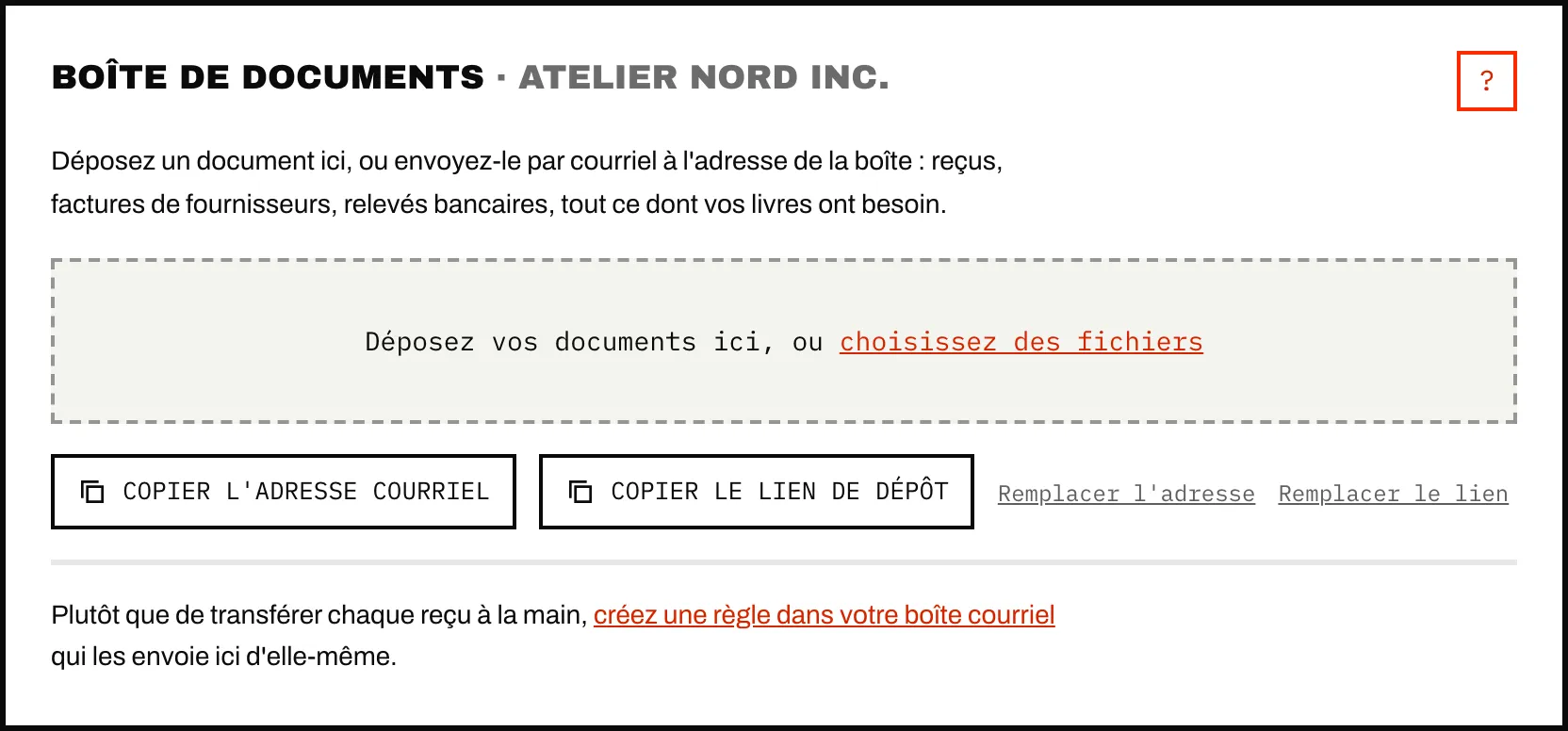
Ouvrez Documents. Sous la zone de dépôt, Copier l'adresse courriel copie l'adresse de la boîte, du genre caribooks-a1b2c3d4e5f6@in.caribooks.com. Copier le lien de dépôt copie le lien d'une page où quiconque l'a en main peut ajouter des fichiers, sans compte ni mot de passe.
Ce qu'un courriel envoyé à l'adresse apporte :
- chaque document joint (PDF, image, Word, Excel, CSV). Les petites images intégrées, comme les logos et les signatures, sont laissées de côté;
- un message transféré en pièce jointe (Transférer en tant que pièce jointe dans Outlook), qui est ouvert et classé comme s'il avait été transféré normalement;
- pour un courriel sans aucun fichier, le message lui-même, converti en PDF : un reçu qui n'existe que sous forme de courriel compte quand même.
L'adresse fonctionne dans le champ À comme dans le champ Cc. Les fichiers de plus de 50 Mo ne sont pas gardés : leur ligne l'indique, et vous les ajoutez autrement.
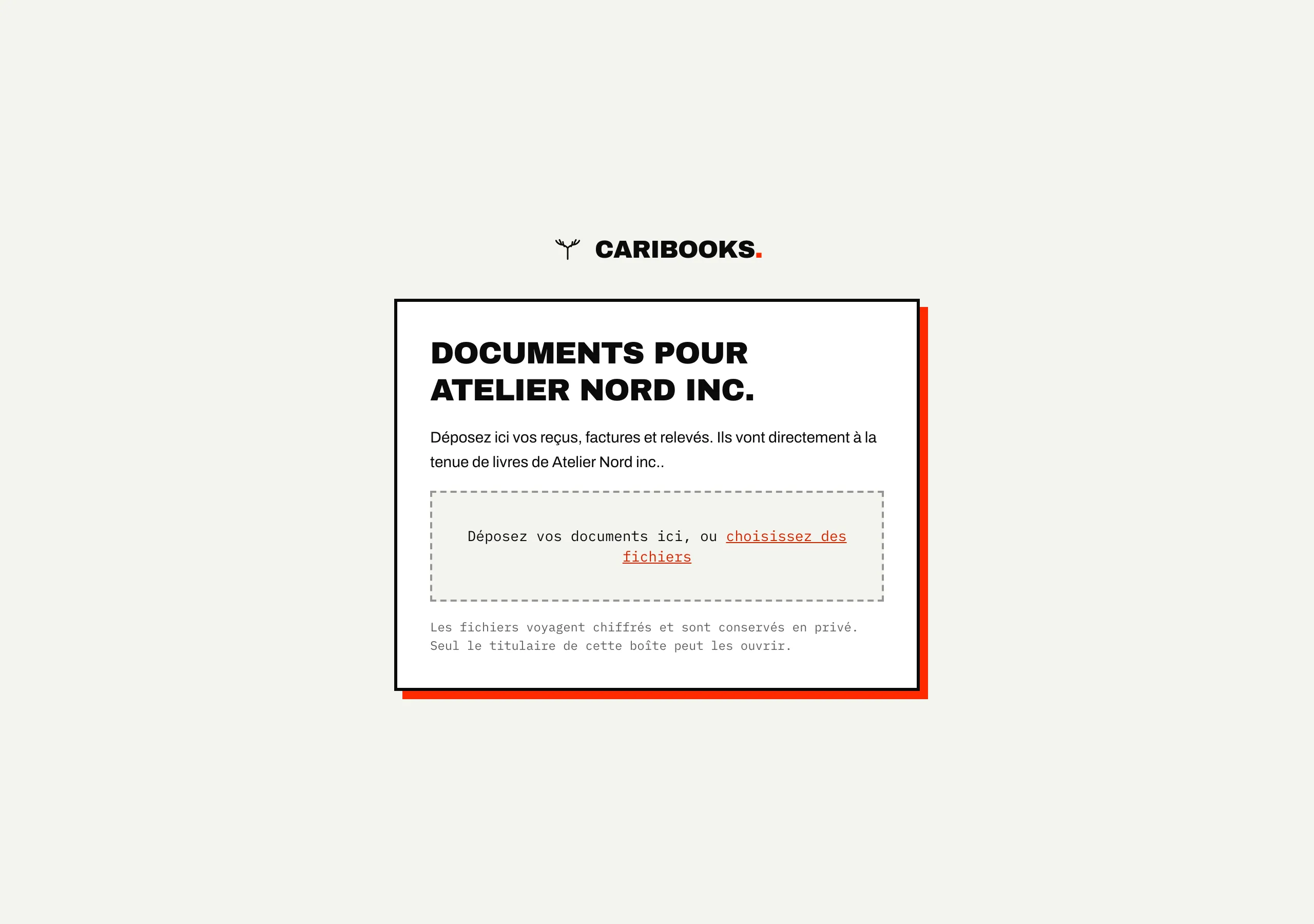
La page de dépôt permet de déposer des fichiers ou de prendre une photo. Une fois l'envoi terminé, elle confirme combien de documents ont été reçus et montre ce qui a été lu sur chacun. Sur un téléphone, elle explique comment la garder sur l'écran d'accueil : la personne qui dépense sur la route a alors ses reçus à portée de pouce.
L'adresse et le lien de chaque entreprise
Dans un compte qui a plus d'une entreprise, l'adresse et le lien du compte servent toutes les entreprises, et ce qui y arrive est classé dans la bonne. Chaque entreprise a aussi sa propre adresse et son propre lien de dépôt. Pour les obtenir, choisissez l'entreprise dans la liste Entreprise en haut du portail, puis ouvrez Documents : les boutons de copie donnent alors ceux de cette entreprise.
Les fichiers arrivés par l'adresse ou le lien d'une entreprise lui appartiennent dès le départ et ne passent pas par le classement. C'est la seule façon sûre de placer un reçu qui ne nomme personne, comme celui d'une station-service. Si la boîte gardait un fichier non classé et que le même fichier arrive de nouveau par l'adresse ou le lien d'une entreprise, il va à cette entreprise. Un fichier déjà classé reste où il est.
La page de dépôt d'une entreprise montre le nom de l'entreprise à la personne qui l'ouvre. Le lien de dépôt du compte, dans un compte de plusieurs entreprises, n'en nomme aucune : le lien d'un cabinet ne montre jamais sa liste de clients.
Règles de transfert dans Gmail ou Outlook
Transférer chaque reçu à la main fonctionne. Une règle dans votre boîte courriel demande moins d'effort : elle envoie les reçus de vos fournisseurs à la boîte à mesure qu'ils arrivent. Le guide Transférer vos reçus depuis Gmail ou Outlook explique les deux, étape par étape. Une règle ne s'applique qu'au courrier reçu après sa création : transférez une fois à la main les dernières semaines.
Le code de confirmation de Gmail. Gmail ne transfère rien tant que la destination n'a pas confirmé, ce qu'il demande par courriel. Caribooks répond à ce courriel pour vous et ne le classe jamais comme document. Si Gmail vous demande encore un code, la page Documents l'affiche : « Si votre boîte courriel demande un code de confirmation, c'est … ».
Microsoft 365 bloque le transfert par défaut. Bien des organisations Microsoft 365 refusent de transférer le courrier vers une adresse externe. La règle s'enregistre et paraît active, mais rien n'arrive, et l'avis de non-remise va à l'expéditeur d'origine plutôt qu'à vous. Votre administrateur peut autoriser le transfert sortant dans le portail Microsoft Defender, pour vous seul s'il le préfère. Le guide nomme le réglage exact.
Remplacer une adresse ou un lien
Si une adresse ou un lien a circulé plus loin que prévu, Remplacer l'adresse ou Remplacer le lien vous en donne un nouveau. Ils agissent sur ce que la page affiche : ceux du compte, ou ceux de l'entreprise choisie.
- L'ancien cesse de fonctionner immédiatement. Le courrier envoyé à l'ancienne adresse n'arrive plus, et l'ancienne page de dépôt indique que le lien ne fonctionne plus.
- Mettez à jour vos règles de transfert et prévenez les fournisseurs qui écrivent à l'ancienne adresse. Gmail vous demandera de confirmer le transfert de nouveau.
- Les documents déjà dans la boîte y restent.
Limites
- 50 Mo par fichier, peu importe la provenance.
- Un fichier envoyé deux fois n'est gardé qu'une fois.
- Les liens de dépôt acceptent jusqu'à 300 fichiers par jour par compte. Au-delà, la page indique « Trop de fichiers aujourd'hui. Réessayez demain. »
- Une page de dépôt dit à la personne qu'un fichier était déjà dans la boîte, jamais auquel de vos documents il correspond.
Demandez à votre assistant
- « Qu'est-ce qui est arrivé aujourd'hui dans ma boîte de documents Caribooks? »
- « Joins à leurs dépenses les reçus que j'ai transférés ce matin. »