Caribooks accède à vos livres par l'autorisation d'Intuit : vous vous connectez à QuickBooks en ligne sur la page d'Intuit et choisissez l'entreprise. Caribooks ne voit jamais votre mot de passe QuickBooks. Chaque entreprise connectée commence en lecture seule.
Connecter une entreprise
- Ouvrez Paramètres → Entreprises et cliquez sur Connecter une entreprise. Dans Démarrage, le bouton Se connecter à QuickBooks fait la même chose.
- La page d'Intuit s'ouvre. Connectez-vous avec votre identifiant QuickBooks habituel.
- Si votre identifiant ouvre plusieurs entreprises, Intuit en affiche la liste. Choisissez-en une et acceptez.
- Vous revenez au portail, avec un message qui confirme la connexion.
Chaque passage connecte une entreprise. Intuit n'affiche sa liste que si votre identifiant ouvre plus d'une entreprise; sinon, il revient directement avec la seule qu'il ouvre. Si cette entreprise est déjà connectée, le portail vous le dit. Pour en ajouter une autre, déconnectez-vous de QuickBooks, cliquez de nouveau sur Connecter une entreprise et ouvrez une session avec un utilisateur de cette entreprise.
Toute personne de l'équipe peut connecter une entreprise. Elle s'ajoute au compte et toute l'équipe la voit.
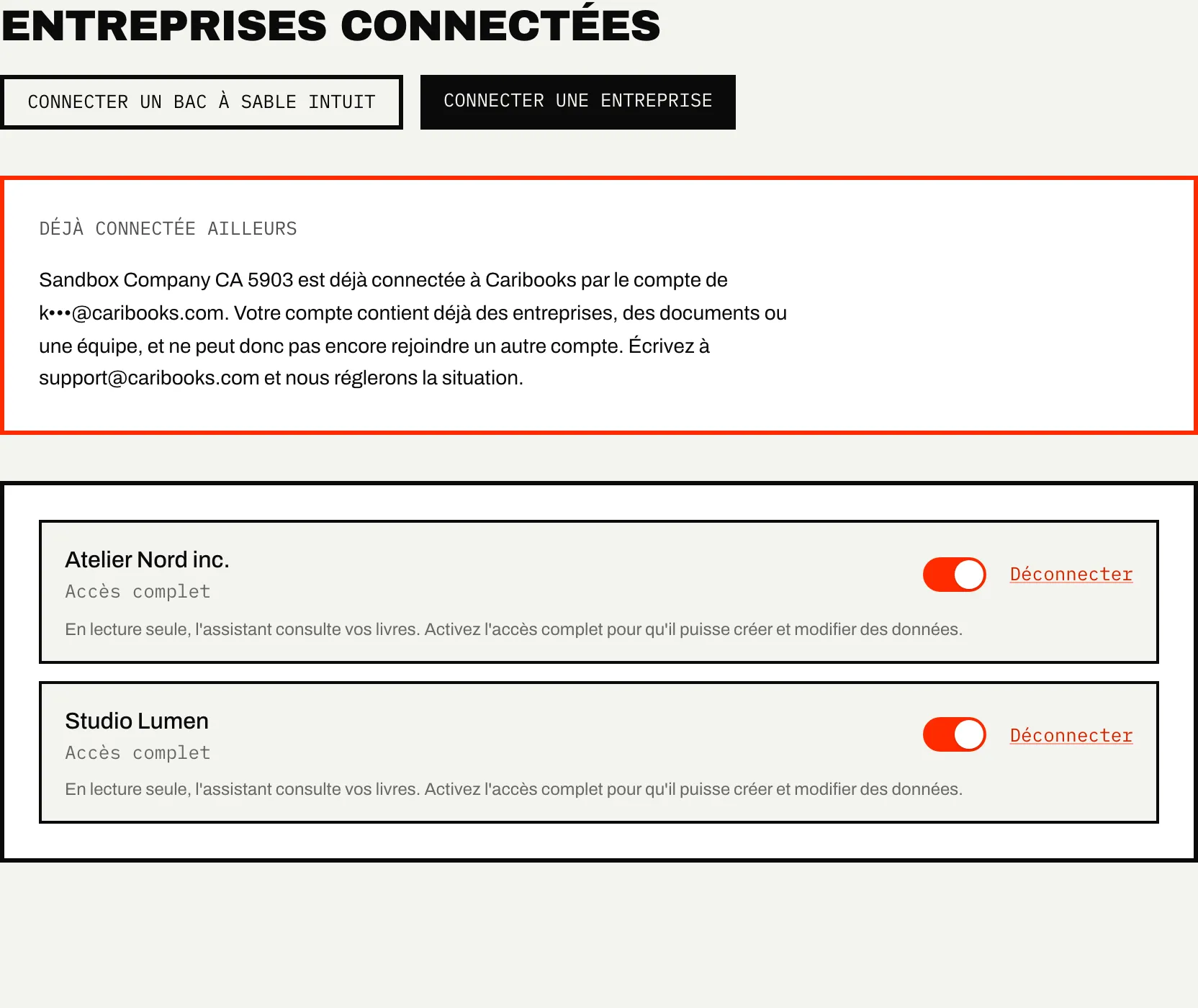
Lecture seule et accès complet
Chaque entreprise commence en Lecture seule. Votre assistant peut produire des rapports, chercher et consulter des pièces, sans rien changer.
L'Accès complet lui permet aussi de créer, modifier, supprimer, annuler et envoyer des pièces. Seule la personne titulaire du compte voit l'interrupteur sur la fiche de l'entreprise. Les autres membres de l'équipe voient plutôt une note qui la nomme.
Même en accès complet, l'assistant doit obtenir votre accord explicite dans la conversation avant de supprimer ou d'annuler une pièce. Un courriel à un client ou à un fournisseur ne part jamais de la conversation : il attend dans À valider jusqu'à ce que vous cliquiez pour l'envoyer. Voir Accès et confirmations.
Quand Intuit demande une reconnexion
L'accès donné par Intuit peut expirer, ou quelqu'un peut le révoquer depuis QuickBooks. Dans ce cas :
- La fiche de l'entreprise indique Reconnexion requise.
- Chaque page du portail affiche un bandeau : l'entreprise doit être reconnectée avant que l'assistant puisse la lire.
- Votre assistant reçoit un message qui vous demande de reconnecter l'entreprise sur caribooks.com/portal.
Cliquez sur Reconnecter, dans le bandeau ou sur la fiche, connectez-vous à Intuit et choisissez la même entreprise. Elle garde son réglage d'accès et sa place dans votre forfait : la reconnecter ne vous demande jamais d'ajouter de la place, même quand toutes les places sont prises. Toute personne de l'équipe peut la reconnecter. Aucun courriel n'est envoyé à ce sujet : c'est le bandeau qui vous avertit.
Déconnecter une entreprise
La personne titulaire du compte peut cliquer sur Déconnecter sur la fiche de l'entreprise. Avant toute action, la confirmation indique ce qui part avec l'entreprise. Une fois la confirmation donnée, Caribooks demande à Intuit de révoquer son accès, et votre assistant et les boucles ne peuvent plus atteindre l'entreprise.
La déconnexion supprime ce que Caribooks conserve pour cette entreprise :
- ses boucles et l'historique de leurs exécutions;
- ses changements dans À valider, en attente ou traités;
- ses Règles;
- ses réglages de fournisseurs et ses portails fournisseurs, dans Fournisseurs, les dépenses marquées Pas de reçu, et ce que vos boîtes de courriel ont appris sur ses fournisseurs;
- ses Comptes de dépenses : les personnes, leurs liens et leurs demandes;
- son adresse de réception et son lien de dépôt, qui cessent de fonctionner.
Ce qui reste : ses documents demeurent dans votre boîte de documents, non classés, et rien ne change dans QuickBooks. Votre forfait reste le même; la déconnexion ne modifie pas votre abonnement.
La déconnexion ne relance pas votre essai. L'essai compte à partir de la première connexion d'une entreprise à votre compte, et reconnecter la même entreprise ou en connecter une autre plus tard garde cette date.
Pour utiliser l'entreprise de nouveau, connectez-la de nouveau. Elle revient en Lecture seule, sans boucles ni règles, avec une nouvelle adresse de réception et un nouveau lien de dépôt.
Si vous voulez seulement cesser de payer pour une entreprise pendant un temps, rendez-la plutôt Inactive dans la page Abonnement (voir plus bas). Elle reste connectée.
Combien d'entreprises votre forfait couvre
L'essai ne limite pas le nombre d'entreprises connectées. Une fois abonné, votre forfait a de la place pour un nombre donné d'entreprises. Une entreprise inactive n'occupe pas de place.
Quand toutes les places sont occupées, Connecter une entreprise ouvre d'abord la page Ajouter une entreprise, avant Intuit :
- La personne titulaire choisit Ajouter sous le connecteur ou Ajouter sous Autopilote. Chaque option indique ce qu'elle ajoute à la facture et le nouveau total, avant taxes. La différence est portée au prorata sur la prochaine facture. QuickBooks s'ouvre ensuite pour que vous choisissiez l'entreprise.
- Un membre de l'équipe voit une note qui l'invite à demander à la personne titulaire de faire de la place dans la page Abonnement.
Si votre forfait a une place d'Autopilote libre, une entreprise nouvellement connectée la prend. Sinon, elle va sous le connecteur. Forfaits et prix : Forfaits et facturation.
Une entreprise déjà connectée à un autre compte
Une entreprise QuickBooks ne peut être connectée qu'à un seul compte Caribooks. Si vous connectez une entreprise qu'un autre compte détient, Caribooks vérifie seulement auprès d'Intuit que vous pouvez l'ouvrir, sans garder cet accès. La page Paramètres → Entreprises affiche alors une fiche Déjà connectée ailleurs, qui désigne l'autre compte par une adresse courriel masquée.
Cliquez sur Demander l'accès pour demander à la personne titulaire de ce compte de vous ajouter à son équipe. Elle reçoit un courriel et répond dans sa page Équipe. La demande reste ouverte 14 jours, et vous recevez sa réponse par courriel. Si elle vous ajoute, vous gardez votre propre connexion et voyez les mêmes entreprises et documents.
Vous ne pouvez pas rejoindre un autre compte si le vôtre contient déjà des entreprises, des documents ou une équipe. La fiche vous le dit alors : écrivez à support@caribooks.com et nous réglerons la situation.
Inactive, Connecteur ou Autopilote
Chaque entreprise connectée a l'un de trois réglages, choisis dans la page Abonnement :
- Connecteur : votre assistant travaille dans l'entreprise quand vous le lui demandez.
- Autopilote : le connecteur, plus des boucles qui s'exécutent seules et proposent des changements à valider.
- Inactive : l'entreprise reste connectée et ne coûte rien, mais votre assistant et les boucles ne peuvent pas l'utiliser. Ses documents arrivent quand même dans la boîte de documents et y attendent. Sa fiche, sous Paramètres → Entreprises, porte la mention Inactive.
Avec une seule entreprise, vous choisissez Connecteur ou Autopilote. Avec plusieurs, chaque entreprise a ses boutons Inactive, Connecteur et Autopilote. Réactiver une entreprise ne demande pas de vous reconnecter à QuickBooks. Voir Forfaits et facturation et Autopilote.
Demandez à votre assistant
- « Quelles entreprises QuickBooks sont connectées, et quel accès a chacune? »
- « Montre-moi les renseignements de l'entreprise Acme inc. »