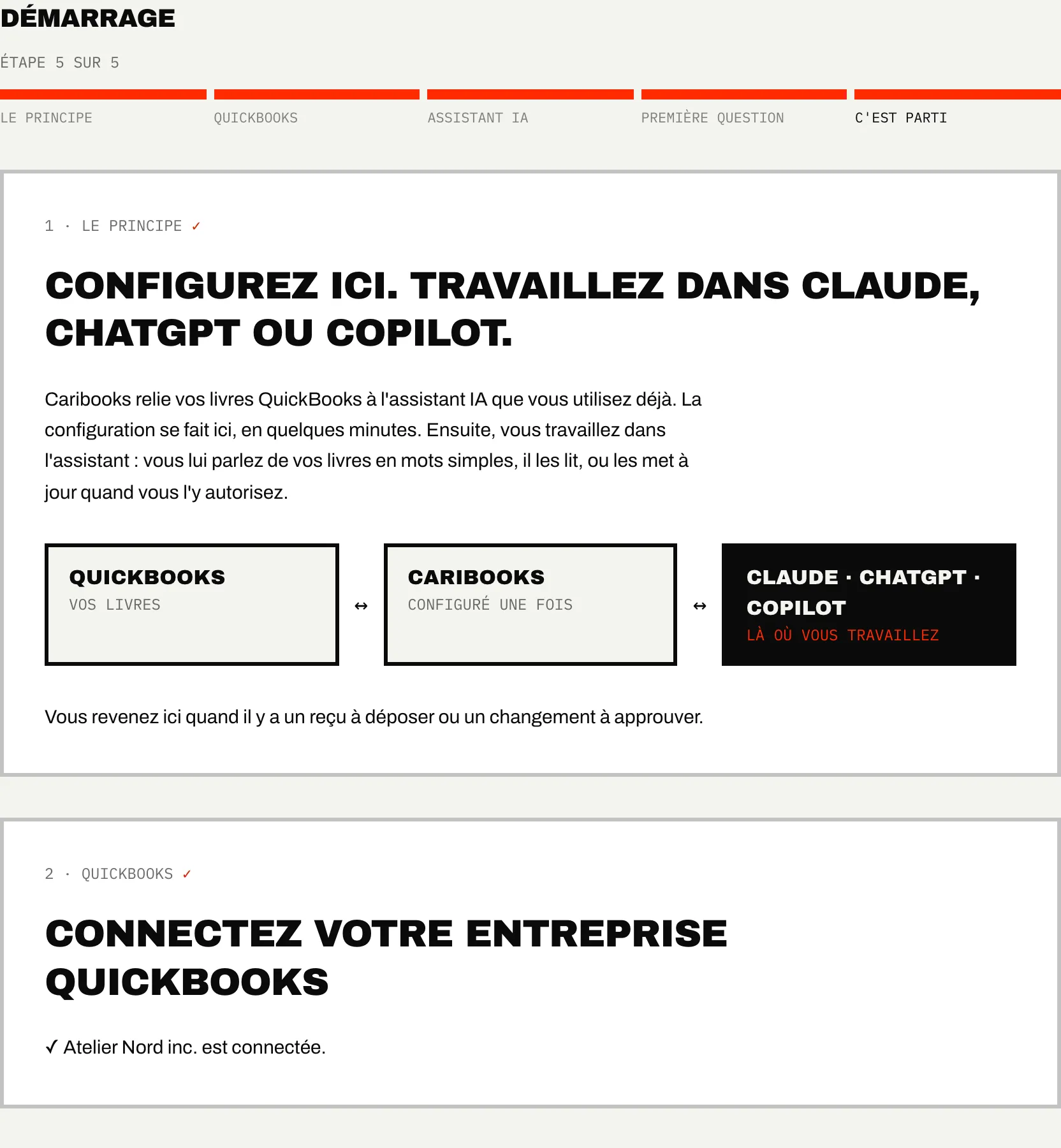
Caribooks fonctionne dans l'assistant que vous utilisez déjà. Vous l'ajoutez une fois comme connecteur, vous vous connectez avec votre compte Caribooks et vous autorisez l'accès. Dès lors, l'assistant peut atteindre les entreprises QuickBooks connectées à votre compte.
Les boutons et les adresses se trouvent à deux endroits du portail :
- Démarrage, étape 3 : choisissez Claude, ChatGPT ou Microsoft Copilot, et la page affiche les étapes de cet assistant. Choisir un autre assistant vous ramène au choix.
- Paramètres → Assistant IA : les mêmes boutons et adresses, pour plus tard.
Connectez si possible une entreprise QuickBooks d'abord (voir Connecter QuickBooks). L'assistant peut être ajouté avant, mais il n'aura aucun livre à lire tant qu'aucune entreprise n'est connectée.
Claude
Caribooks fonctionne avec tous les forfaits Claude, y compris le gratuit.
- Cliquez sur Ajouter à Claude. Claude ouvre sa fenêtre d'ajout de connecteur personnalisé, avec Caribooks et
https://caribooks.com/api/mcppréremplis. - Claude affiche un avertissement au sujet d'un lien externe. C'est normal. Vérifiez que l'adresse est
https://caribooks.com/api/mcp, puis cliquez sur « Continue », puis sur « Add ». - Caribooks s'ouvre. Connectez-vous au besoin, puis cliquez sur Autoriser.
- Claude ouvre ensuite les paramètres du connecteur Caribooks. Réglez « Read-only tools » sur « Always allow » : Claude cessera de demander la permission chaque fois qu'il lit vos livres. Laissez « Write/delete tools » sur « Needs approval » : chaque modification de vos livres attend toujours votre clic.
Pour changer ces réglages plus tard, utilisez Ouvrir les paramètres des connecteurs de Claude dans Démarrage, ou allez à la page des connecteurs dans les paramètres de Claude.
Si Claude demande la permission d'utiliser un outil et que vous ne cliquez pas, rien ne se rend à QuickBooks, et l'assistant peut indiquer qu'il n'a reçu aucune approbation. Refaites la demande et autorisez l'outil quand Claude le demande.
ChatGPT
Caribooks est inscrit au répertoire d'applications de ChatGPT.
- Cliquez sur Ajouter à ChatGPT. ChatGPT ouvre l'application Caribooks.
- Ajoutez-la, puis connectez-vous avec votre compte Caribooks et autorisez l'accès.
Microsoft Copilot
Copilot accède à Caribooks par un agent que vous créez dans Copilot Studio. Il vous faut un compte professionnel Microsoft 365 autorisé à y créer des agents.
- Dans Copilot Studio, ouvrez ou créez un agent, puis Tools → Add a tool → New tool → Model Context Protocol.
- Collez l'adresse pour Microsoft Copilot :
https://caribooks.com/api/mcp/compact. Copiez-la depuis Démarrage ou Paramètres → Assistant IA. - Choisissez OAuth 2.0, puis « Dynamic discovery », et autorisez Caribooks avec votre compte Caribooks.
- Publiez l'agent et ajoutez le canal « Teams and Microsoft 365 Copilot ». Selon les réglages de votre organisation, un administrateur devra peut-être l'approuver.
Copilot Studio limite le nombre d'outils par agent. L'adresse pour Copilot regroupe les mêmes opérations QuickBooks en 23 outils : un par opération, qui prend le type de pièce (facture, facture fournisseur, fournisseur, etc.). Le guide complet est sur la page d'installation.
Autres clients MCP
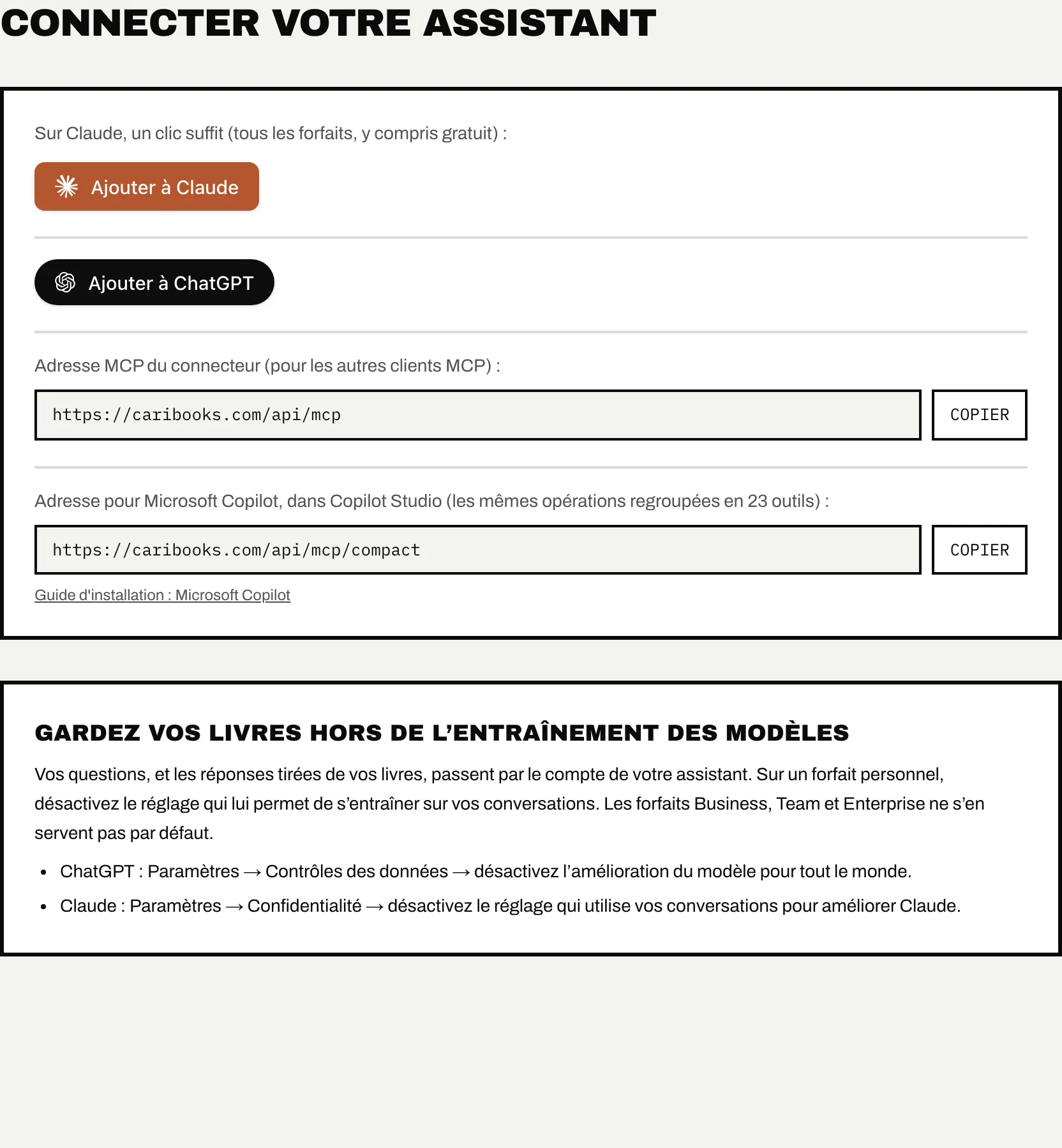
Paramètres → Assistant IA affiche aussi l'adresse MCP du connecteur, https://caribooks.com/api/mcp, pour tout autre client qui prend en charge les serveurs MCP distants avec connexion OAuth.
L'écran d'autorisation
Quel que soit votre assistant, Caribooks affiche une page Autorisation. Elle nomme l'assistant et indique qu'il demande l'accès aux entreprises QuickBooks connectées à votre compte Caribooks.
- Autoriser donne à l'assistant l'accès à toutes les entreprises du compte. Ce qu'il peut modifier suit le réglage de chaque entreprise : lecture seule ou accès complet. Voir Accès et confirmations.
- Refuser ne lui donne rien.
Si votre session n'est pas ouverte, Caribooks vous demande d'abord de vous connecter, et crée votre compte si vous n'en avez pas. Voir Compte et connexion. Une demande d'autorisation dure une dizaine de minutes. Si elle a expiré, la page vous le dit : retournez à votre assistant et connectez Caribooks de nouveau.
Chaque personne d'une équipe ajoute Caribooks à son propre assistant, avec son propre compte Caribooks.
Démarrage : la première question
Dans Démarrage, une fois Caribooks ajouté, la page attend que votre assistant se connecte, puis passe à l'étape 4. Elle propose trois questions sur votre entreprise, à copier, et un bouton pour ouvrir Claude ou ChatGPT. Collez-en une dans une nouvelle conversation.
La page guette le premier appel de votre assistant à vos livres et passe d'elle-même à C'est parti. Dès lors, le portail s'ouvre sur Documents. Démarrage reste dans le menu.
Gardez vos livres hors de l'entraînement des modèles
Vos questions, et les réponses tirées de vos livres, passent par le compte de votre assistant. Sur un forfait personnel, désactivez le réglage qui lui permet de s'entraîner sur vos conversations :
- ChatGPT : Paramètres → Contrôles des données → désactivez l'amélioration du modèle pour tout le monde.
- Claude : Paramètres → Confidentialité → désactivez le réglage qui utilise vos conversations pour améliorer Claude.
Les forfaits Business, Team et Enterprise ne s'en servent pas par défaut. Plus de détails dans Sécurité et confidentialité.
Demandez à votre assistant
- « Quelles factures sont en retard, et pour combien? »
- « Quel est mon état des résultats ce mois-ci, comparé au mois dernier? »
- « Quelles dépenses de ce mois-ci n'ont pas de reçu joint? »