La plupart des problèmes apparaissent à l'un de deux endroits : un bandeau en haut de chaque page du portail, ou un message que votre assistant vous transmet de la part de Caribooks. Les messages qui vous sont destinés arrivent en anglais et en français, séparés par une barre oblique. Voici ce que chacun veut dire, et quoi faire.
Une entreprise doit être reconnectée
Le bandeau du portail nomme l'entreprise et indique qu'elle « doit être reconnectée à QuickBooks avant que l'assistant puisse la lire ». Votre assistant reçoit :
L'accès QuickBooks à cette entreprise a expiré ou a été révoqué. Reconnectez l'entreprise sur https://caribooks.com/portal, puis réessayez.
L'accès accordé par Intuit peut expirer, ou quelqu'un l'a révoqué dans QuickBooks. Cliquez sur Reconnecter dans le bandeau ou sur la fiche de l'entreprise, sous Paramètres → Entreprises, connectez-vous à Intuit et choisissez la même entreprise. Son niveau d'accès reste le même. Voir Connecter QuickBooks.
Essai terminé ou paiement refusé
À la fin de l'essai, le bandeau indique « Votre essai est terminé. Abonnez-vous pour garder l'assistant sur vos livres. », avec un bouton Voir les forfaits, et votre assistant reçoit « Votre essai Caribooks est terminé et l'accès au connecteur est suspendu. »
Quand le dernier paiement a échoué, le bandeau indique « Le dernier paiement a échoué. L'accès QuickBooks est suspendu jusqu'à ce que la carte soit mise à jour. », avec un bouton Mettre la carte à jour, et votre assistant reçoit « Le dernier paiement Caribooks de ce compte a échoué et l'accès au connecteur est suspendu. »
Si votre forfait compte moins de places que d'entreprises actives, l'assistant reçoit « Votre abonnement ne couvre pas toutes les entreprises connectées. » Ouvrez Paramètres → Abonnement pour choisir un forfait ou rendre une entreprise inactive. Voir Forfaits et facturation.
Pour une entreprise rendue Inactive dans Abonnement, l'assistant indique qu'il ne peut pas l'utiliser parce qu'elle est « inactive dans ce compte Caribooks ». Réactivez-la dans Abonnement, sans avoir à reconnecter QuickBooks.
Une modification est refusée : lecture seule
Cette connexion QuickBooks est en lecture seule. Le propriétaire du compte peut activer l'accès en écriture pour cette entreprise dans le portail Caribooks.
L'entreprise est en Lecture seule. La personne titulaire du compte active l'Accès complet avec l'interrupteur de sa fiche, sous Paramètres → Entreprises. Voir Accès et confirmations.
« No approval received »
Ce message vient de votre application d'assistant, pas de Caribooks. L'application vous a demandé d'autoriser un outil et n'a reçu aucun clic : rien n'a atteint QuickBooks. Refaites la demande et acceptez. Dans Claude, régler « Read-only tools » sur « Always allow » met fin aux demandes pour la lecture; laissez « Write/delete tools » sur « Needs approval ».
Votre assistant ne trouve pas Caribooks
Si l'assistant dit n'avoir aucun outil QuickBooks, ou vous demande de vous connecter de nouveau, son lien avec Caribooks a été coupé ou désactivé pour cette conversation. Ouvrez les paramètres de connecteurs ou d'applications de l'assistant, vérifiez que Caribooks y est et qu'il est actif, et connectez-le de nouveau au besoin. Vous vous connectez avec votre compte Caribooks et cliquez sur Autoriser. Vous déconnecter du portail ne déconnecte pas votre assistant. Voir Ajouter Caribooks à votre assistant.
Si l'assistant répond « Aucune entreprise QuickBooks n'est connectée à ce compte Caribooks », le connecteur fonctionne, mais aucune entreprise n'est encore connectée. Connectez-en une sous Paramètres → Entreprises.
« Cette demande d'autorisation a expiré ou a déjà été utilisée »
Quand vous ajoutez Caribooks depuis votre assistant avant d'avoir un compte, l'assistant ouvre une page d'autorisation valide une dizaine de minutes, et une seule fois. Créer votre compte et vous connecter peut prendre plus de temps. Retournez à votre assistant et connectez Caribooks de nouveau : votre session est maintenant ouverte, un clic suffira.
Le lien de connexion ne fonctionne pas
Le courriel de connexion contient un bouton et un code, chacun utilisable une seule fois. Certains filtres de sécurité (les liens fiables d'Outlook, par exemple) ouvrent tous les liens d'un message avant vous. Le lien ouvre donc d'abord une page avec un bouton Continuer, et rien n'est consommé avant que vous cliquiez.
Si le portail indique « Ce lien de connexion est invalide ou expiré », entrez de nouveau votre courriel pour recevoir un nouveau lien. Vous pouvez aussi taper le code du courriel sur la page de connexion plutôt que de cliquer sur le lien. S'il indique « Ce code est erroné ou expiré », vérifiez le courriel le plus récent ou demandez-en un nouveau. Voir Compte et connexion.
L'entreprise est déjà connectée ailleurs
Une entreprise QuickBooks ne peut être connectée qu'à un seul compte Caribooks. Si elle l'est déjà au compte de quelqu'un d'autre, Paramètres → Entreprises affiche Déjà connectée ailleurs, avec le nom de cette personne. Cliquez sur Demander l’accès : elle reçoit votre demande de vous ajouter à son équipe, la demande reste ouverte 14 jours, et nous vous transmettons sa réponse par courriel. Si votre propre compte contient déjà des entreprises, des documents ou une équipe, il ne peut pas encore rejoindre un autre compte; écrivez à support@caribooks.com. Voir Équipe.
Autres messages
- « QuickBooks limite temporairement le nombre de requêtes pour cette entreprise » : QuickBooks a reçu trop de demandes à la fois. Rien n'a été modifié. Patientez quelques secondes et refaites la demande.
- « QuickBooks rejected the request: … » donne la raison de QuickBooks elle-même. L'assistant corrige habituellement sa demande et réessaie.
- « L'appel à QuickBooks a échoué (référence …) » signale une défaillance de notre côté. Envoyez-nous la référence.
Obtenir de l'aide
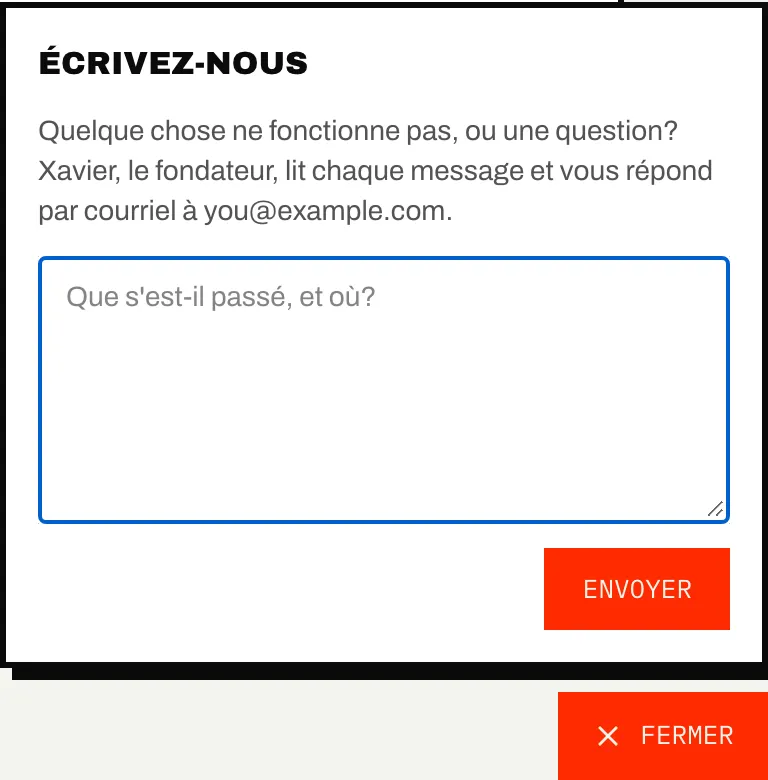
- Cliquez sur Aide, en bas à droite de n'importe quelle page du portail, décrivez ce qui s'est passé et où, puis cliquez sur Envoyer. Le message nous parvient avec la page où vous étiez, et la réponse arrive par courriel.
- Écrivez à support@caribooks.com.
- Réservez une démo de 30 minutes à caribooks.com/fr/demo pour voir le connecteur et l'Autopilote à l'œuvre dans notre entreprise de démonstration.