La page À valider est l'endroit où vous décidez de ce qui entre dans QuickBooks : les changements que vos boucles proposent, les courriels que votre assistant a demandé d'envoyer, les règles, les boucles qui attendent de démarrer et les comptes de dépenses de votre équipe. En dessous, Déjà traité garde chaque changement réglé, avec son bouton Annuler.
Le nombre à côté de À valider dans le menu compte ce qui vous attend, comptes de dépenses compris, pour l'entreprise choisie dans le menu Entreprise. Choisissez Toutes les entreprises pour tout voir.
Ce qui vous attend
Une proposition, c'est un changement qu'une boucle veut faire, avec un résumé d'une ligne et les justificatifs. Son étiquette dit de quel changement il s'agit :
- Joindre un document
- Assigner une classe ou un client
- Déplacer une dépense
- Saisir une facture
- Écriture de journal
- Enregistrer un paiement
- Envoyer un document
- Supprimer ou annuler
- Nouvelle règle
- Démarrer une boucle
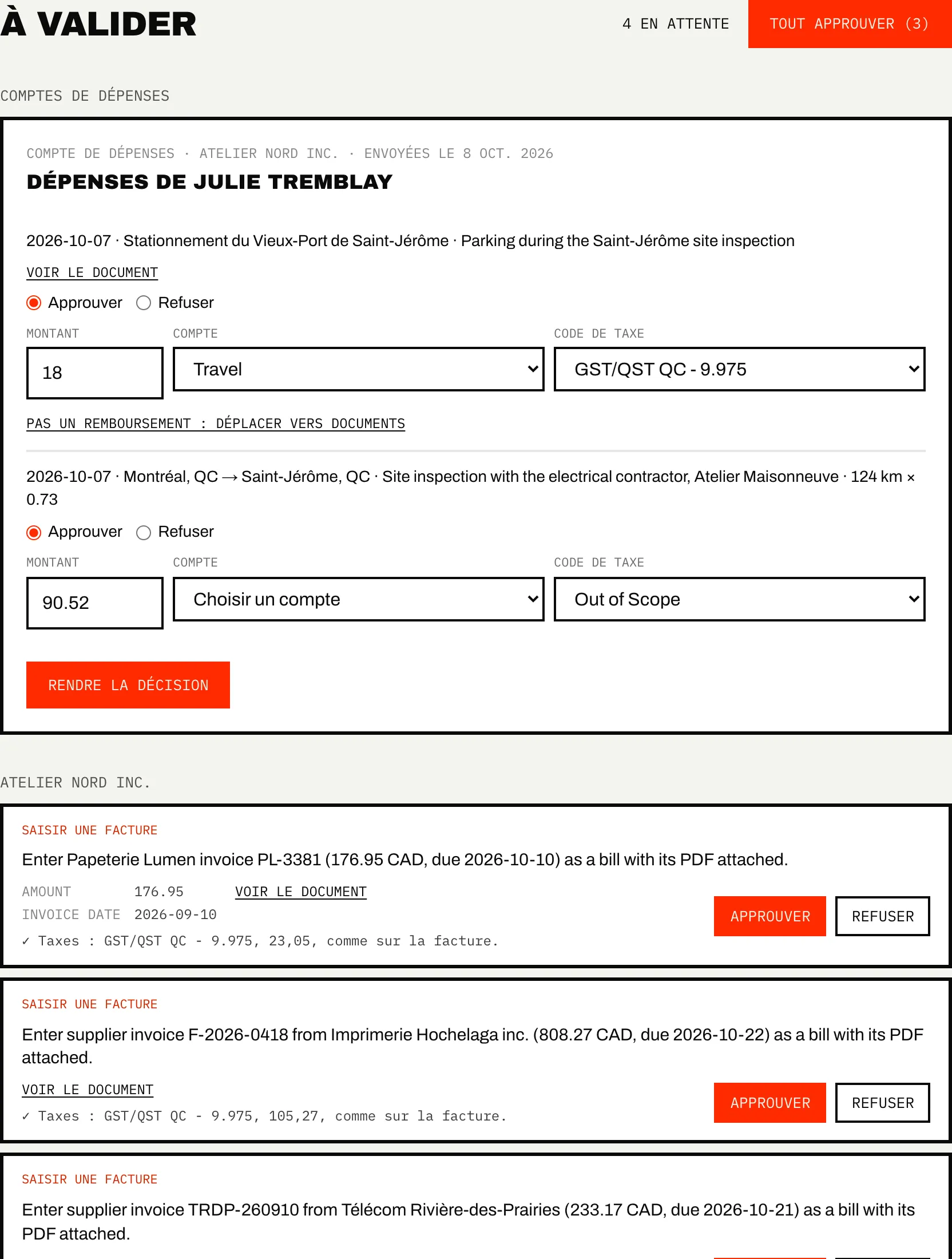
La liste est regroupée par entreprise, avec Nouvelle règle et Démarrer une boucle en premier, sous Façon de travailler.
Une fiche peut montrer :
- le document sur lequel elle s'appuie, avec Voir le document, pour lire ce que l'exécution a lu;
- pour une transaction en devise étrangère, une ligne de taux de change comparé au taux de la Banque du Canada ce jour-là, marquée « à vérifier » quand l'écart dépasse ce qu'une carte ajoute d'habitude;
- pour une facture fournisseur, le code de taxe choisi parmi les codes de votre entreprise, marqué « à vérifier » quand aucun ne correspond aux taxes de la facture;
- pour la facture d'un fournisseur qui n'est pas encore dans vos livres, une ligne Nouveau fournisseur avec son nom : en approuvant la facture, vous ajoutez ce fournisseur à QuickBooks.
Aucun courriel ne part depuis une conversation. Quand vous demandez à votre assistant d'envoyer une facture, une soumission ou un reçu, l'envoi attend ici comme Envoyer un document jusqu'à votre approbation.
Approuver, refuser, annuler
Appuyez sur Approuver et la fiche se replie en une ligne : Approuvé. Écriture dans QuickBooks…, puis Approuvé. Inscrit dans QuickBooks. Si QuickBooks refuse le changement, la ligne dit pourquoi, et le changement paraît ensuite sous N'a pas pu être appliqué, avec un bouton Ignorer.
Appuyez sur Refuser et Caribooks demande Pourquoi pas? (facultatif). Vos boucles lisent la raison à leur prochaine exécution et peuvent vous la proposer comme règle. Une boucle ne propose jamais de nouveau un changement que vous avez refusé.
Refuser Saisir une facture pour une facture reçue dit à Caribooks qu'elle était déjà payée : le document retourne attendre sa transaction de carte ou de banque.
Le bouton Annuler accompagne chaque changement appliqué sous Déjà traité :
- un document joint est retiré de la transaction;
- un enregistrement modifié est remis tel qu'il était juste avant le changement;
- un enregistrement créé est supprimé, avec le document qui y était joint.
Les courriels envoyés, les suppressions, les annulations, les règles et les démarrages de boucle ne s'annulent pas. Retirez une règle dans Règles et mettez une boucle en pause dans Boucles.
Tout approuver
Quand au moins deux changements attendent, Tout approuver (N) les approuve d'un coup, après confirmation. Ils quittent la liste aussitôt, et une ligne compte ceux qui s'inscrivent encore dans QuickBooks. Ceux que QuickBooks refuse reviennent sous N'a pas pu être appliqué.
Tout approuver laisse de côté les courriels, les suppressions et les annulations, les nouvelles règles et les démarrages de boucle. La confirmation dit combien attendent encore leur propre approbation.
Ce qui se passe quand vous approuvez
- Chaque changement est inscrit une seule fois. Un deuxième clic, ou une deuxième personne qui approuve au même moment, ne change rien.
- Pour une modification, Caribooks lit l'enregistrement tel que QuickBooks le détient à ce moment et écrit par-dessus cette version.
- La facture fournisseur saisie porte la facture reçue : le document y est joint dès qu'elle existe.
- La facture d'un fournisseur absent de vos livres crée d'abord ce fournisseur, sous le nom inscrit sur la facture, sauf si un fournisseur de ce nom existe déjà à ce moment. Annuler supprime la facture fournisseur et laisse le fournisseur dans QuickBooks.
- Si l'écriture est interrompue en cours de route, Caribooks vérifie QuickBooks avant de réessayer, pour que le changement n'entre pas deux fois. S'il ne peut pas le savoir, le changement échoue avec « Peut-être déjà dans QuickBooks; vérifiez avant de réessayer. »
- Tout changement dans les livres exige l'accès complet à l'entreprise. Sur une entreprise en lecture seule, le changement échoue et le dit.
Les factures en double sont repérées plus tôt : quand une exécution en propose une, Caribooks cherche cette facture dans les livres et écarte la proposition si elle y est. Voyez Autopilote.
Règles et boucles en attente
Une règle que votre assistant a entendue dans une conversation, ou qu'une boucle a remarquée, attend ici comme Nouvelle règle, avec son type, qui l'a formulée, et ses volets Quand et Alors. Une règle qu'une boucle a tirée d'un de vos refus nomme aussi ce sur quoi elle repose : le Document, par son fournisseur et son numéro (ou par son nom de fichier s'il n'a pas encore été lu), et le Changement refusé, par sa phrase. L'approuver la met en vigueur dans Règles. La refuser n'enregistre rien.
Une boucle préparée par votre assistant attend comme Démarrer une boucle, avec votre phrase et ce que fait la boucle. Modifier vous mène à la boucle pour changer la phrase d'abord. L'approuver la démarre, sur une entreprise qui a l'Autopilote. La refuser supprime le brouillon.
Une fois approuvée, la ligne sous Déjà traité mène à Voir dans Règles ou à Voir la boucle.
Déjà traité
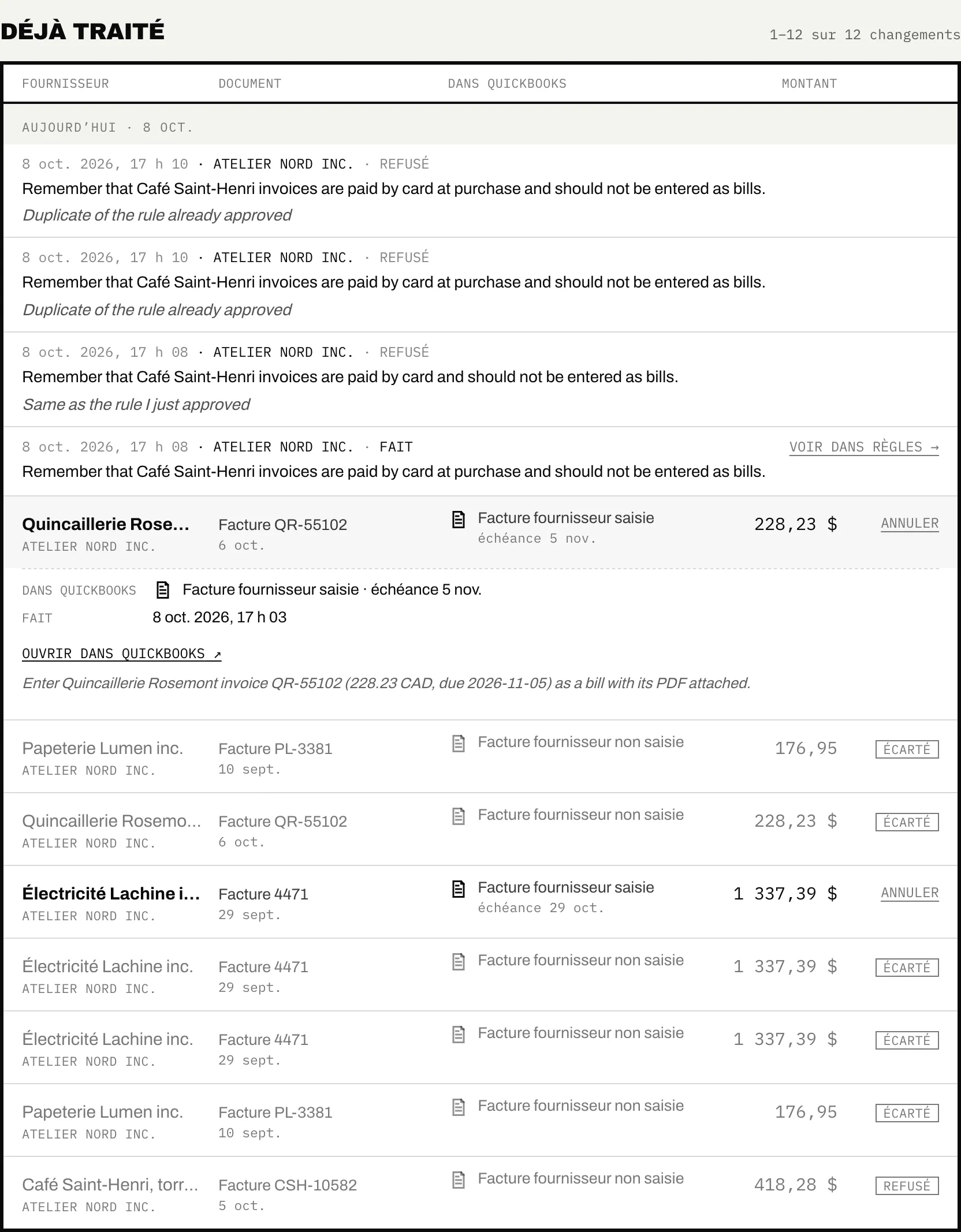
Les changements réglés sont listés par jour, du plus récent au plus ancien, 25 par page, en colonnes : Fournisseur, Document, Dans QuickBooks et Montant. Les changements qu'une boucle a faits d'elle-même y sont aussi, marqués Fait. Un changement refusé, écarté, annulé ou échoué porte son statut, et la facture fournisseur qu'il aurait saisie se lit Facture fournisseur non saisie. Ouvrez une ligne pour voir qui a décidé et quand, votre motif, le document ou Ouvrir dans QuickBooks, et la phrase de l'exécution sur le changement.
Comptes de dépenses
Les comptes de dépenses que votre équipe envoie attendent en haut de la page, sous Comptes de dépenses, où vous choisissez les comptes et les codes de taxe, puis les approuvez ou les refusez. Voyez Comptes de dépenses.
Demandez à votre assistant
Votre assistant peut montrer ce qui attend, mais il ne peut ni approuver ni refuser un changement. Ce clic reste dans le portail.
- « Qu'est-ce qui attend mon approbation dans Caribooks? »
- « Qu'est-ce que mes boucles ont changé cette semaine? »
- « Envoie la facture 1042 au client. » (L'envoi attend ensuite ici.)