Les comptes de dépenses servent aux personnes que vos entreprises remboursent pour ce qu'elles dépensent en leur nom : un employé, un associé, vous-même. Chacune reçoit une page privée et une adresse courriel pour ses reçus et ses déplacements en voiture, sans compte à créer. Leurs dépenses arrivent dans À valider, une demande par personne, et une demande approuvée devient une seule facture fournisseur à son nom dans QuickBooks.
Les comptes de dépenses font partie de l'Autopilote et servent les entreprises qu'il couvre. Ajouter des personnes, régler le kilométrage et les cartes de l'entreprise et décider des comptes de dépenses demandent l'Écriture sur l'entreprise; une personne en Lecture voit les personnes et les comptes de dépenses de l'entreprise sans les changer (voir Équipe). Votre assistant n'a pas d'outil pour les comptes de dépenses : tout se passe dans le portail.
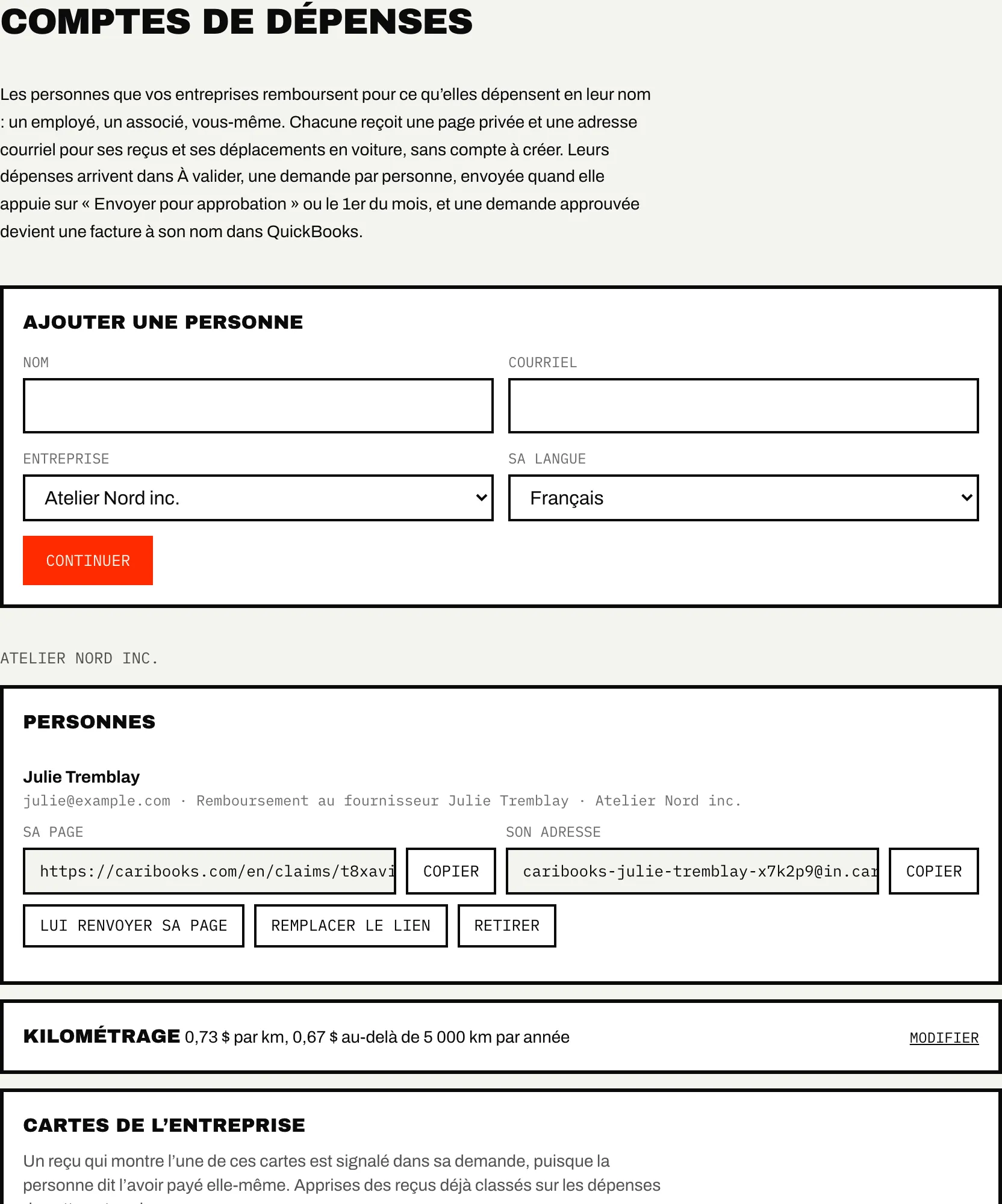
Ajouter une personne
- Ouvrez Comptes de dépenses et cliquez sur Ajouter une personne.
- Remplissez Nom, Courriel, Sa langue et Entreprise, puis cliquez sur Continuer.
- Indiquez qui est cette personne dans les livres de l'entreprise : choisissez un fournisseur dont le nom ou le courriel correspond, ou créez-en un. Si un client, un employé ou un fournisseur porte déjà ce nom dans QuickBooks, le nouveau fournisseur reçoit un nom légèrement différent.
- Cliquez sur Ajouter et lui envoyer sa page. La personne reçoit le lien de sa page et son adresse. Si le courriel ne peut pas partir, le portail le dit et vous lui transmettez la page vous-même.
Créer le fournisseur, puis plus tard les factures fournisseurs, écrit dans QuickBooks : l'entreprise doit donc avoir l'accès complet (voyez Accès et confirmations). La page vous prévient quand une entreprise ne l'a pas.
La ligne de chaque personne affiche Sa page et Son adresse, avec :
- Lui renvoyer sa page;
- Remplacer le lien : un nouveau lien et une nouvelle adresse. Les anciens cessent de fonctionner tout de suite, et la page lui est renvoyée;
- Retirer : sa page et son adresse cessent de fonctionner tout de suite. Ce qui est déjà dans sa demande ouverte arrive tout de même dans À valider, et son fournisseur reste dans vos livres.
Ce que fait la personne
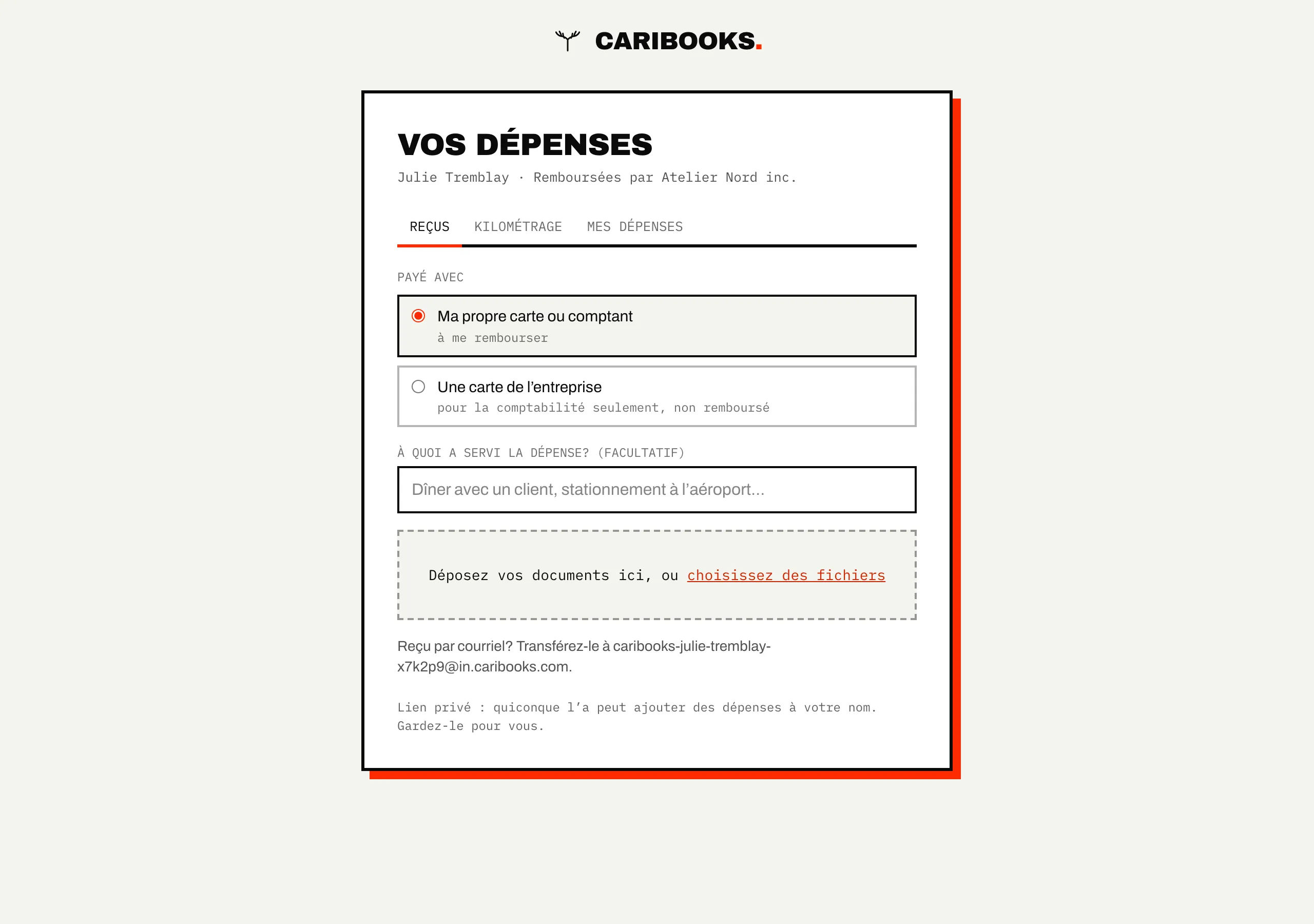
Sa page s'ouvre sans mot de passe : quiconque a le lien peut ajouter des dépenses à son nom.
- Reçus : elle dépose une photo ou un fichier et indique comment elle l'a payé. Ma propre carte ou comptant l'ajoute à sa demande. Une carte de l'entreprise l'envoie dans la boîte de documents de l'entreprise, pour la comptabilité, sans remboursement. Une note est facultative.
- Un reçu arrivé par courriel et transféré à son adresse s'ajoute à sa demande.
- Kilométrage, si l'entreprise rembourse les déplacements en voiture : date, départ, arrivée, but du déplacement, distance aller seulement, et s'il s'agit d'un aller-retour.
- Mes dépenses liste ce qui n'est pas encore envoyé. Elle peut Retirer une ligne tant que la demande est ouverte, puis cliquer sur Envoyer pour approbation. Si elle oublie, une demande qui contient quelque chose part d'elle-même le 1er du mois.
- Les lignes d'un reçu : chaque reçu est lu ligne par ligne, avec ses articles, son pourboire et, quand la carte n'a payé qu'une partie d'une addition partagée, cette part. Un reçu de plusieurs lignes indique combien sont réclamées. En l'ouvrant, la personne peut décocher une ligne qui ne regarde pas l'entreprise (une tablette de chocolat sur un reçu d'essence) ou baisser un montant (un abonnement sportif que l'entreprise rembourse jusqu'à 200 $), puis cliquer sur Enregistrer. Un montant peut être baissé, jamais augmenté. Un coupon compte avec la ligne dont il réduit le prix. Les lignes sont définitives une fois la demande envoyée.
- Une addition de restaurant et son reçu de carte envoyés en deux photos sont lus comme un seul repas, le pourboire étant pris sur le reçu de carte.
Un reçu ne peut être réclamé qu'une fois. La personne reçoit un courriel quand sa demande est traitée, avec chaque ligne refusée et sa raison, et chaque ligne remboursée en partie ou pas du tout, puis un autre une fois remboursée. Elle peut désactiver ces deux courriels.
Kilométrage et cartes de l'entreprise
Chaque entreprise a ses propres réglages.
- Kilométrage : cliquez sur Modifier, cochez Rembourser les déplacements en voiture, puis réglez l'Unité (km ou mi), le Taux, un second taux facultatif au-delà d'un seuil annuel par personne, et le Compte de dépenses des déplacements. Le taux part de celui de votre article de kilométrage dans QuickBooks, sinon du taux officiel non imposable (ARC au Canada, IRS aux États-Unis). Au taux officiel, chaque déplacement est remboursé au taux en vigueur à sa date : celui de l'IRS est de 72,5 ¢ le mille avant le 1er juillet 2026 et de 76 ¢ depuis. Vous pouvez payer moins. Sans kilométrage, les personnes ne voient pas d'onglet Kilométrage. Avec un second taux, le premier déplacement de l'année demande la distance que la personne a déjà parcourue pour le travail, pour que le seuil en tienne compte.
- Compte d'un déplacement : sans compte de dépenses des déplacements choisi, un déplacement est proposé sur le dernier compte approuvé pour un déplacement, sinon, au Canada, sur votre compte de déplacement (où l'index des comptes de l'ARC classe une allocation de voyage), puis sur votre compte de véhicule; aux États-Unis, d'abord sur votre compte de véhicule (où l'IRS classe les frais de voiture remboursés), puis sur votre compte de déplacement.
- Taxes sur les déplacements (Canada) : un employeur qui verse le taux par kilomètre de l'ARC est réputé avoir payé la TPS/TVH, et au Québec la TVQ, comprises dans l'allocation, et les récupère. Un déplacement fait au Québec porte 5/105 de TPS et 9,975/109,975 de TVQ; en Ontario 13/113, en Nouvelle-Écosse 14/114, au Nouveau-Brunswick, à Terre-Neuve-et-Labrador et à l'Île-du-Prince-Édouard 15/115, et ailleurs 5/105 de TPS. La province est lue au départ et à l'arrivée du déplacement, sinon dans l'adresse de votre entreprise; un déplacement qui sort des provinces de la TVH ne porte que la TPS, et seule la conduite au Québec porte la TVQ. Un déplacement remboursé au taux de l'ARC ou moins porte ses taxes; un déplacement remboursé plus que ce que le taux de l'ARC donnerait n'en porte aucune, puisque l'ARC pourrait ne pas juger cette allocation raisonnable. La personne qui approuve peut changer le code de tout déplacement.
- Cartes de l'entreprise : les quatre derniers chiffres des cartes de l'entreprise, appris des reçus déjà classés sur ses dépenses. Vous pouvez en ajouter ou en retirer. Un reçu réclamé qui montre l'une de ces cartes est signalé.
Devises
Un reçu dans la devise de l'entreprise est remboursé tel quel. Un reçu dans une autre devise est remboursé au taux de la Banque du Canada à sa date, plus 2,5 % pour les frais de conversion qu'une carte facture. Quand la Banque ne publie aucun taux pour cette devise, vous saisissez le montant.
Examen et approbation
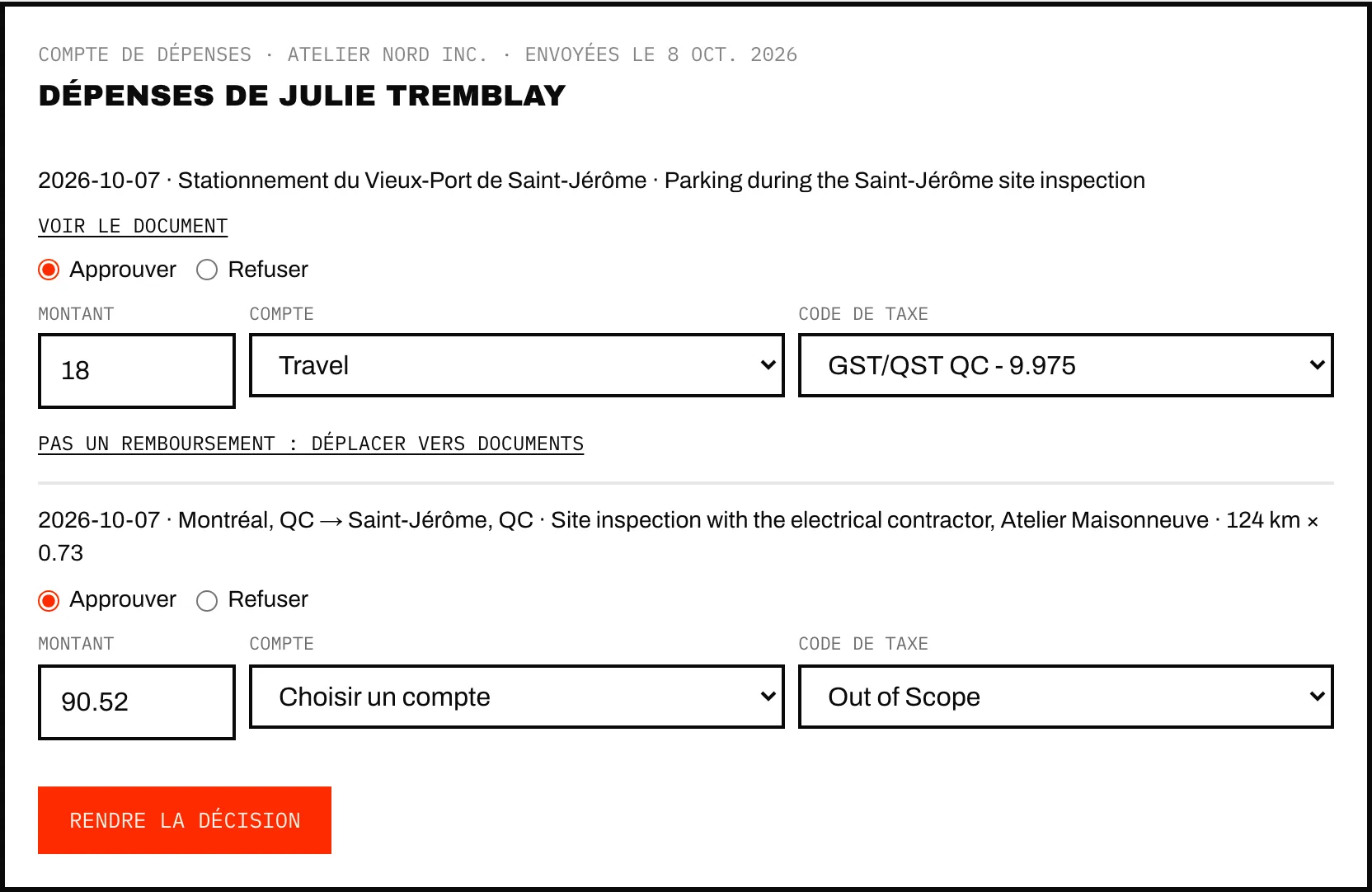
Une demande envoyée apparaît dans À valider sous le nom de la personne. Pour chaque ligne, choisissez Approuver, avec un Montant, un Compte et un Code de taxe, ou Refuser, avec une raison que la personne verra. Les comptes sont proposés à l'envoi de la demande, d'après le compte habituel du fournisseur et les règles de votre entreprise. Le code de taxe d'un reçu est celui de vos codes qui correspond à ses taxes; quand plusieurs correspondent, comme pour un reçu sans taxes, c'est celui que portent d'habitude les factures et dépenses du fournisseur, sinon Exonéré. Un compte auquel une règle donne un code de taxe, comme la règle des repas de la bibliothèque de règles, apporte ce code à la ligne, y compris quand vous choisissez ce compte. Un reçu qui n'est pas un remboursement sort de la demande avec Pas un remboursement : déplacer vers Documents. Le bouton du bas envoie la décision de chaque ligne et dit ce qu'il envoie, par exemple Approuver 2 dépenses ou Approuver 1, refuser 1.
Un reçu lu ligne par ligne affiche ses lignes en dessous, chacune avec Rembourser, un Montant qui ne dépasse pas celui du reçu, un Compte et un Code de taxe. Au-dessus, « réclamé … · reçu … » indique quand la personne a réclamé moins que le reçu.
- Les lignes que la personne a retirées s'affichent comme retirées par elle et ne sont pas remboursées. Décochez une ligne pour l'écarter vous aussi : aucune raison n'est demandée, et le courriel de la personne la mentionne. Un reçu lu en une seule ligne n'a pas de case à décocher : approuvez-le ou refusez-le en entier.
- Chaque ligne a son propre compte, proposé article par article à l'envoi de la demande : une perceuse et du contreplaqué sur une même facture peuvent aller dans deux comptes.
- Le pourboire n'a pas de taxe. Les articles taxés se déduisent d'abord des calculs du reçu lui-même, puis des marques qu'il imprime à côté de chaque ligne (comme FP). Quand ni l'un ni l'autre ne tranche, le reçu reste une seule ligne, comme plus haut, avec le code de taxe à vérifier.
- Une ligne taxée prend le code qu'une règle donne à son compte, jamais le pourboire.
- Sur une addition partagée, les articles de l'addition s'affichent à titre indicatif, et la part payée par la carte ainsi que son pourboire sont remboursés. Les taxes sont celles de l'addition, dans la même proportion.
- Un reçu de carte photographié séparément de son addition est lu avec elle comme un seul repas : la ligne mène aux deux, Addition et Reçu de carte, et rembourse ce que la carte a payé, pourboire compris. Pas le même repas : séparer le reçu de carte en refait un reçu distinct, et Même repas que… : regrouper le reçu de carte, affiché sur ce reçu, les lit de nouveau ensemble.
Les lignes approuvées deviennent une seule facture fournisseur au nom du fournisseur de la personne, datée du jour de l'envoi de la demande et numérotée d'après elle (EXP- suivi de huit caractères). Chaque ligne porte son montant avant taxes, et les lignes d'un reçu qui ont le même compte et le même code de taxe sont additionnées en une seule. La facture porte les taxes inscrites sur les reçus, taux par taux, au lieu de laisser QuickBooks les recalculer sur le total des lignes, ce qui peut créer un écart d'un ou deux cents à cause des arrondis. La facture totalise donc le montant approuvé, et les crédits de taxe correspondent à ce qui a été payé. Si QuickBooks calcule tout de même un autre total, la liste Demandes l'affiche à côté de la demande, pour en vérifier les taxes. Les reçus et les reçus de carte sont joints à cette facture. Si vous refusez toutes les lignes, aucune facture n'est créée.
Des avertissements s'affichent sur une ligne, sans jamais la refuser :
- une dépense du même montant, à trois jours près, est déjà dans les livres (peut-être payée avec une carte de l'entreprise);
- un reçu du même montant, du même fournisseur ou payé avec la même carte, le même jour, a déjà été réclamé (une photo dont la date est illisible compte comme le même jour). L'avertissement dit où : sur une autre ligne du même compte de dépenses, ou dans le compte de dépenses envoyé tel jour, approuvé ou encore en attente. Un reçu de carte lu avec son addition est le même repas et n'est jamais compté;
- le reçu montre l'une des cartes de votre entreprise;
- un reçu canadien de 30 $ ou plus qui facture des taxes n'affiche aucun numéro de TPS/TVH ou de TVQ, et le crédit de taxe pourrait être refusé;
- aucun de vos codes de taxe ne correspond aux taxes du reçu;
- le reçu est encore en lecture, ou n'a pas de taux de change.
États des demandes
La liste Demandes affiche chaque demande comme Ouverte, À valider, En cours d'écriture, À rembourser ou Refusée, avec un lien vers sa facture fournisseur. Vous remboursez la personne comme d'habitude. Dès que le solde de la facture est à zéro dans QuickBooks, la demande affiche Remboursée et la personne en est avisée.