Votre compte Caribooks vous donne accès au portail, et c'est le compte auquel votre assistant se connecte. Il n'y a pas de mot de passe : vous vous connectez avec un lien ou un code reçu par courriel, ou avec Google ou Microsoft.
Créer un compte
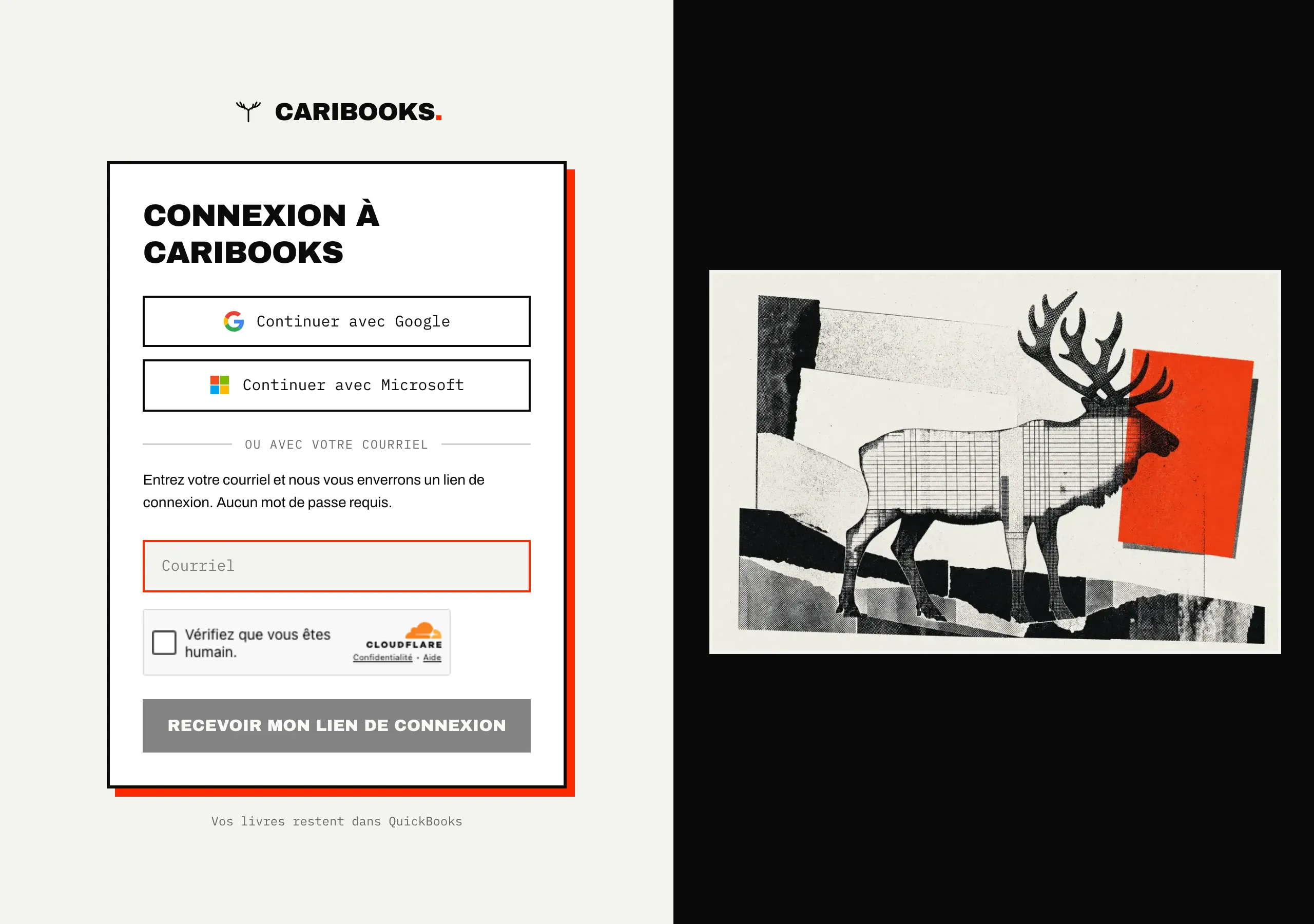
Il n'y a pas d'inscription à part. Se connecter avec une adresse qui n'a pas encore de compte en crée un. Allez sur caribooks.com/portal : vous arrivez à la page de connexion. Si vous venez d'un des boutons d'inscription du site, le même formulaire s'intitule Créez votre compte Caribooks.
Créer un compte ne coûte rien et ne fait courir aucun délai. L'essai commence à la connexion de votre première entreprise QuickBooks. Voir Le fonctionnement de Caribooks.
Avec Google ou Microsoft
Cliquez sur Continuer avec Google ou sur Continuer avec Microsoft, puis acceptez la connexion sur leur page. Vous revenez à Caribooks, connecté.
Avec un lien par courriel
- Entrez votre adresse courriel.
- Une vérification anti-robot de Cloudflare s'exécute sous le champ. Le plus souvent, elle passe d'elle-même. Parfois, elle demande un clic.
- Cliquez sur Recevoir mon lien de connexion. La page affiche Lien envoyé!
- Ouvrez le courriel. Il contient un lien et un code.
Ensuite, au choix :
- Cliquez sur le lien. Il ouvre une page Caribooks avec un bouton Continuer. Cliquez dessus pour terminer la connexion. Ce clic de plus existe parce que bien des filtres de sécurité ouvrent chaque lien d'un courriel avant vous. Le lien ne sert qu'au clic sur Continuer, donc un filtre ne peut pas l'épuiser. Il fonctionne sur n'importe quel appareil, pas seulement celui où vous l'avez demandé.
- Tapez le code. De retour à l'écran Lien envoyé!, entrez le code à 8 chiffres du courriel et cliquez sur Me connecter avec le code. C'est pratique quand le courriel est sur votre téléphone et le portail sur votre ordinateur.
Si le code est erroné ou expiré, la page vous le dit et garde votre adresse pour que vous réessayiez. Si un lien ne fonctionne plus, la page de connexion vous le dit : entrez votre adresse pour en recevoir un nouveau. Renvoyer le lien vous ramène au formulaire pour envoyer un autre courriel.
Pas de courriel? Vérifiez vos courriels indésirables.
S'inscrire depuis votre assistant
Vous pouvez ajouter Caribooks à Claude, à ChatGPT ou à Copilot avant d'avoir un compte. Quand l'assistant vous envoie vers Caribooks, la page de connexion s'intitule Connectez votre assistant à Caribooks. En continuant, vous créez votre compte.
Une fois connecté, Caribooks vous demande d'autoriser l'assistant. Cliquez sur Autoriser. Cet écran est décrit dans Ajouter Caribooks à votre assistant.
Cette demande d'autorisation expire après une dizaine de minutes. Si la connexion a pris plus de temps, la page indique que la demande a expiré. Retournez à votre assistant et connectez Caribooks de nouveau : votre session est ouverte, un clic suffira.
À ce stade, votre assistant n'a encore aucun livre à lire. Tant qu'aucune entreprise n'est connectée, il répond qu'aucune entreprise QuickBooks n'est connectée et vous renvoie à caribooks.com/portal. Voir Connecter QuickBooks.
Rejoindre une équipe sur invitation
Quand la personne titulaire d'un compte vous invite dans son équipe, vous recevez un courriel avec un lien. L'invitation est valide 14 jours.
- Ouvrez le lien. La page indique qui vous invite.
- Si votre session n'est pas ouverte, cliquez sur Se connecter en tant que [votre adresse] et connectez-vous avec cette adresse précise. La page vous ramène à l'invitation.
- Cliquez sur Rejoindre le compte de [son adresse].
Vous arrivez ensuite à Paramètres → Assistant IA pour ajouter Caribooks à votre propre assistant. Vous voyez les mêmes entreprises, documents et approbations que le reste de l'équipe, avec votre propre connexion. Rien ne vous est facturé : l'abonnement reste au nom de la personne titulaire.
L'invitation est refusée dans ces cas :
- Votre session utilise une autre adresse. Déconnectez-vous sur cette page, puis connectez-vous avec l'adresse invitée.
- Votre propre compte Caribooks contient déjà des entreprises ou des documents. Écrivez à support@caribooks.com et nous réglerons la question avec vous.
- Vous travaillez déjà dans un autre compte Caribooks. Quittez-le d'abord, sous Paramètres → Équipe.
- L'invitation a été utilisée, annulée ou remplacée par une plus récente. Demandez-en une nouvelle.
Plus de détails dans Équipe.
Se déconnecter
Se déconnecter se trouve en haut à droite de chaque page du portail, ou dans le Menu sur un téléphone. Le bouton ferme votre session dans ce navigateur seulement. Vos autres navigateurs restent connectés, et vos assistants restent branchés et continuent de travailler. Se déconnecter ne débranche jamais Claude, ChatGPT ou Copilot.
Langue
Le portail s'ouvre dans la langue depuis laquelle vous vous êtes connecté. Passez du français à l'anglais avec le sélecteur de langue en haut du portail (dans le Menu sur un téléphone).