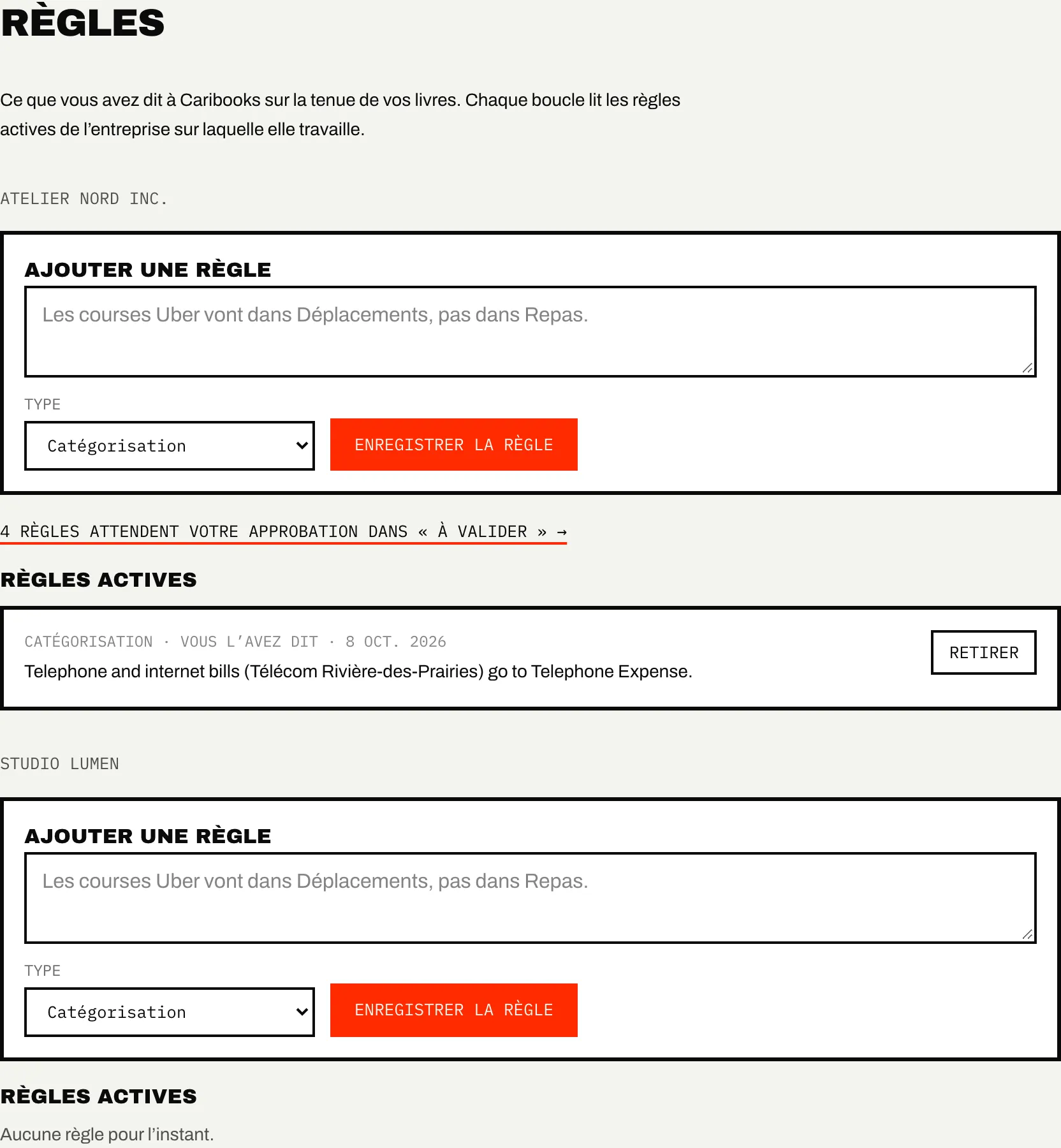
Une règle, c'est une chose que vous avez dite à Caribooks sur la tenue des livres d'une entreprise : « Les courses Uber vont dans Déplacements, pas dans Repas. » Chaque routine lit les règles actives de l'entreprise sur laquelle elle travaille, et votre assistant les reçoit aussi : une correction se dit une seule fois. La page Règles, sous Autopilote, les présente entreprise par entreprise. Ajouter, modifier et retirer une règle demandent l'Écriture sur l'entreprise; une personne en Lecture voit les règles (voir Équipe).
Deux sortes de règles
Chaque règle est une phrase que vos routines et votre assistant lisent. La plupart des règles ne sont que cela, et la page les présente sous Lues par vos routines et votre assistant.
Une règle qui prend l'une de cinq formes est aussi appliquée par Caribooks lui-même, telle qu'elle est écrite. La page les présente sous Appliquées automatiquement :
- Libellé bancaire → fournisseur : les dépenses dont le libellé bancaire contient ces mots reçoivent ce fournisseur.
- Fournisseur → compte : les dépenses de ce fournisseur, ou dont le libellé bancaire contient ces mots, vont dans ce compte et peuvent aussi prendre un code de taxe. Le flux bancaire propose ce compte en premier, et une routine en Agir sans me demander peut l'inscrire sans vous demander.
- Compte → code de taxe : ce qui est inscrit dans ce compte prend ce code de taxe, dans les comptes de dépenses et dans les factures fournisseurs qu'une routine saisit.
- Documents → entreprise : les documents de cet expéditeur, ou qui mentionnent ces mots, appartiennent à cette entreprise. Le tri des documents la lit avant toute autre chose.
- Fournisseur qui envoie des factures : ce fournisseur reçoit des factures fournisseurs, même quand les livres le montrent toujours payé à l'achat.
Une règle qui a une forme nomme son fournisseur, son compte et son code de taxe comme QuickBooks les tient : les renommer dans QuickBooks ne change rien à la règle.
Ajouter une règle
Sous Ajouter une règle, écrivez la règle en une phrase et appuyez sur Enregistrer la règle. Elle est en vigueur tout de suite.
Quand vous modifiez plusieurs entreprises du compte, Pour permet à la phrase de servir Cette entreprise seulement, Toutes les entreprises ou Les entreprises que je choisis : une seule règle, lue par chacune et modifiée à un seul endroit.
Pour ajouter une règle que Caribooks applique lui-même, appuyez sur l'un des cinq boutons sous Ou une règle appliquée automatiquement. Le formulaire demande les champs de cette forme : le fournisseur, des mots du libellé bancaire, le compte ou le code de taxe, choisis dans les livres de l'entreprise; pour Documents → entreprise, l'adresse de l'expéditeur ou des mots que contient le document. La phrase est facultative : laissée vide, Caribooks l'écrit à partir des champs. Même chose pour enregistre la même règle pour d'autres entreprises, trouvée dans leurs livres sous les mêmes noms; une entreprise dont les livres n'ont pas ces noms est sautée, et le formulaire dit laquelle.
Pour une entreprise canadienne, Compte → code de taxe s'ouvre sur le préréglage des repas. Seule la moitié de la TPS/TVH et de la TVQ payées sur les repas et frais de représentation peut être récupérée, et une façon de le faire est d'inscrire les repas avec un code de taxe qui ne demande que la moitié à chaque période. Le formulaire s'ouvre sur le compte et le code que vos livres utilisent le plus probablement pour les repas. Si aucun de vos codes de taxe ne demande la moitié, créez-en un dans QuickBooks d'abord. Si vous demandez la totalité de la taxe pendant l'année et faites le redressement après la fin de l'exercice, cette règle n'est pas nécessaire.
Une nouvelle règle formulée de la même façon remplace l'ancienne, tout comme une règle qui a une forme et vise le même fournisseur, le même libellé bancaire, le même compte ou le même expéditeur.
Documents → entreprise est offerte dans tous les forfaits, comme le tri des documents. Les autres règles demandent l'Autopilote sur l'entreprise; sans lui, la page indique Les règles font partie de l'Autopilote, qui est désactivé pour cette entreprise et propose Activer l'Autopilote. Vous pouvez tout de même retirer les règles déjà là.
Ce que montre chaque règle
Sous chaque règle :
- d'où elle vient (la page Règles, votre assistant par son nom, une routine par son nom, Documents ou Fournisseurs des dépenses) et ce sur quoi elle repose, comme la modification que vous avez refusée, la facture que vous avez corrigée ou la question à laquelle vous avez répondu;
- qui l'a ajoutée ou approuvée, et quand;
- combien de fois elle a servi : Utilisée 14 fois, la dernière le 3 nov., ou Pas encore utilisée. Une utilisation, c'est une modification qui cite la règle et qui est entrée dans QuickBooks, un document qu'elle a trié, une ligne de compte de dépenses inscrite avec son code de taxe ou une ligne bancaire ajoutée dans son compte.
Une règle partagée avec d'autres entreprises indique Aussi pour celles-ci, ou Pour toutes les entreprises. Sous une autre entreprise, elle indique Écrite pour l'entreprise où elle se modifie.
Appliquer une règle aux dépenses passées
Une règle s'applique au travail qui commence après son enregistrement. Pour mettre les dépenses déjà inscrites en accord avec une règle Fournisseur → compte ou Libellé bancaire → fournisseur, appuyez sur Appliquer aux dépenses passées :
- Sous Dépenses depuis, choisissez La fermeture des livres, Le début de l'exercice, 90 jours, Toujours ou Une date…, puis appuyez sur Voir les dépenses.
- Le panneau indique combien de dépenses la règle changerait : pour Fournisseur → compte, les dépenses inscrites en entier dans un autre compte, les plus récentes affichées; pour Libellé bancaire → fournisseur, les dépenses sans fournisseur dont le libellé bancaire contient les mots de la règle.
- Appuyez sur Envoyer 12 modifications dans À valider (avec votre nombre), ou Envoyer dans À valider pour un fournisseur. Les dépenses à déplacer attendent sous À valider sur une seule carte, jusqu'à 200 à la fois : une ligne par dépense avec sa date, son montant, son compte actuel et son libellé bancaire, chacune cochée. Décochez une dépense qui doit rester où elle est, puis appuyez sur Approuver 11 (avec votre nombre); Tout refuser les laisse toutes. Le fournisseur à donner attend sous Fournisseurs des dépenses. Rien ne change dans QuickBooks avant que vous l'approuviez là.
Une dépense répartie entre plusieurs comptes, ou avec des lignes d'articles, reste telle quelle : une seule règle ne peut pas dire où va chaque partie.
Modifier une règle
Appuyez sur Modifier sur une règle, changez sa phrase ou ses champs, puis enregistrez. La nouvelle version remplace l'ancienne tout de suite et garde l'origine de la règle.
Les règles d'une conversation ou d'une routine
Une règle n'entre jamais en vigueur toute seule depuis une conversation ou une exécution :
- Quand vous demandez à votre assistant de retenir quelque chose, il enregistre la règle avec
remember_rule, et elle attend sous À valider comme Nouvelle règle. Votre assistant vous le dit. Quand la règle prend l'une des cinq formes, l'assistant en donne les champs, et Caribooks les vérifie d'abord dans vos livres. - Une routine peut remarquer une habitude, ou lire la raison que vous avez donnée en refusant une modification ou ce que vous avez corrigé sur une facture, et proposer une règle. Elle attend aussi sous À valider.
La page Règles indique combien de règles attendent, avec un lien vers À valider. Là, approuvez-en une et elle devient active; appuyez sur Modifier pour la corriger d'abord, puis sur Approuver ainsi modifiée; refusez-la et rien n'est enregistré. Une règle que vous avez déjà refusée n'est pas enregistrée de nouveau depuis une conversation.
Une modification refusée donne au plus une règle. Une fois qu'une routine a proposé une règle à partir de votre raison, aucune exécution suivante n'en propose une autre, que vous ayez approuvé cette règle, que vous l'ayez refusée ou que vous n'ayez pas encore répondu. Une routine ne propose pas non plus de règle pour un fournisseur ou un mémo qu'une règle en attente sous À valider couvre déjà, ni une règle qu'une règle active dit déjà.
Retirer une règle
Appuyez sur Retirer sur une règle active. Elle cesse de s'appliquer dès lors et quitte la liste, pour chaque entreprise qu'elle sert. Votre assistant peut aussi en retirer une, avec retire_rule. Une règle qui attend encore sous À valider ne se retire pas : vous la refusez là.
Ce qu'une règle peut faire et ne pas faire
Les règles sont des données de tenue de livres que les exécutions lisent. Une exécution traite chaque règle comme un fait sur vos livres et fait passer vos règles avant son propre jugement. Votre propre demande, vos réglages d'accès et vos confirmations passent toujours en premier. Une règle ne peut jamais :
- changer le niveau d'accès d'une entreprise, de lecture seule à accès complet ou l'inverse;
- sauter une confirmation, comme celle que demande une suppression;
- activer ce que votre forfait ne comprend pas;
- laisser une exécution envoyer un courriel ou supprimer un enregistrement sans votre approbation.
Ce qu'une règle permet :
- Une routine en Agir sans me demander ne peut déplacer seule une dépense vers un autre compte que lorsqu'une règle active couvre ce déplacement.
- Une routine ne propose pas de facture fournisseur pour un fournisseur que l'entreprise a toujours payé à l'achat, sauf si une règle Fournisseur qui envoie des factures nomme ce fournisseur.
Une règle s'applique au travail qui commence après son enregistrement; les dépenses déjà inscrites ne changent que si vous la leur appliquez, comme plus haut. Les exécutions lisent les règles actives de la plus ancienne à la plus récente, jusqu'à une longueur fixe. Les règles courtes et précises fonctionnent le mieux.
Demandez à votre assistant
- « Retiens que Hydro-Québec va dans Services publics, pas dans Loyer. »
- « Quelles règles as-tu pour cette entreprise? »
- « Retire la règle sur les courses Uber. »