La page Fournisseurs liste les fournisseurs des livres d'une entreprise et la provenance des factures de chacun. Caribooks cherche ces factures dans les boîtes de courriel et les portails fournisseurs que vous connectez, puis les dépose dans la boîte de documents. Il ne modifie jamais vos livres : une routine ou votre assistant les joint.
La page Fournisseurs fait partie de l'Autopilote et sert les entreprises qu'il couvre, choisies sous Paramètres → Abonnement. Elle montre une entreprise à la fois; choisissez-la dans la liste Entreprise ou dans celle que la page propose.
Connecter une boîte de courriel
Les boîtes Outlook et Microsoft 365 se connectent dès aujourd'hui. Gmail suivra.
- Choisissez l'entreprise dans la liste Entreprise. Une boîte de courriel sert une seule entreprise : avec Toutes les entreprises, Ajouter une boîte vous demande d'en choisir une.
- Sous Ajouter une boîte, cliquez sur Connecter Outlook.
- Connectez-vous avec Microsoft et autorisez Caribooks à lire vos courriels. L'accès est en lecture seule, et Caribooks n'envoie jamais de courriel depuis votre compte.
Connectez-vous avec le compte où arrivent vos factures. Un compte Microsoft sans boîte Outlook, comme un compte administrateur Microsoft 365 sans licence Exchange, est refusé : connectez plutôt la boîte elle-même. Si un compte déjà connecté s'avère ne pas en avoir, sa carte l'indique et propose Connecter une autre boîte.
La boîte affiche « Pour » suivi de son entreprise, et Caribooks commence à la lire pour les fournisseurs de cette entreprise. Une entreprise peut avoir plusieurs boîtes, et une même boîte peut servir plusieurs entreprises : connectez-la une fois pour chacune, en choisissant chaque fois l'entreprise.
Connecter une boîte demande l'Écriture sur l'entreprise (voir Équipe). Seules la personne qui l'a connectée et la personne titulaire du compte peuvent la Déconnecter. La déconnexion arrête la lecture et efface ce qui y a été appris. Les documents déjà récupérés restent dans la boîte de documents.
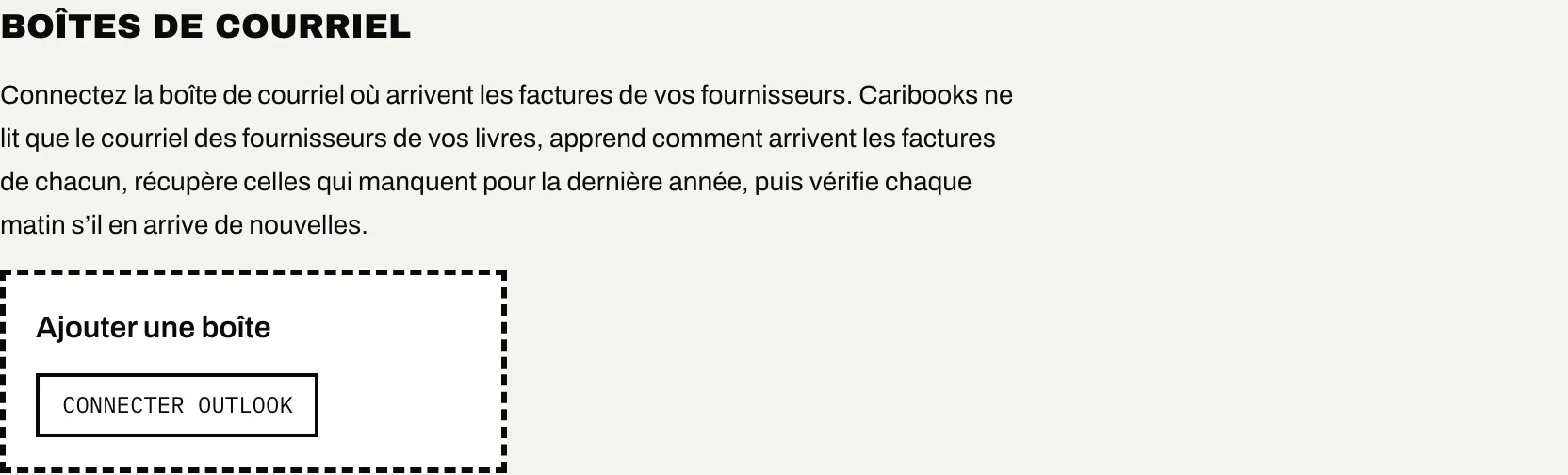
Comment Caribooks apprend d'où viennent les factures
Caribooks ne cherche que les fournisseurs qui figurent dans les dépenses des entreprises des douze derniers mois. Une dépense sans fournisseur, comme le flux bancaire en fait souvent entrer, reste à l'écart. À côté de À faire, la page indique combien de dépenses n'ont pas de fournisseur dans QuickBooks, et Nommer leurs fournisseurs les nomme (voyez la section suivante). Pour chacun, il cherche le nom du fournisseur dans l'expéditeur et l'objet de vos messages, et ne retient que ceux qui ressemblent à un reçu, une facture, une commande ou un paiement. Un agent IA lit quelques-uns des messages les plus probables. Un expéditeur n'est retenu que si l'une de ses factures correspond au montant et à la date d'une dépense de ce fournisseur. Quand les courriels du fournisseur renvoient à une facture sur son site, Caribooks note plutôt le portail.
Une fois l'expéditeur connu, Caribooks récupère les factures de la dernière année pour les dépenses encore sans document, puis vérifie chaque matin s'il en arrive de nouvelles. Cette vérification du matin remonte aussi le temps pour une dépense inscrite après l'arrivée de sa facture. Une facture dans une autre devise correspond à une dépense inscrite au taux de la Banque du Canada du jour, avec une marge pour les frais de conversion d'une carte.
Ce qu'il trouve entre dans la boîte de documents avec la source Boîte de courriel : la facture jointe, ou le courriel lui-même en PDF quand c'est lui le reçu. Rien n'entre dans QuickBooks depuis une boîte de courriel.
Si une trouvaille est erronée, cliquez sur la corbeille de sa ligne dans Documents, puis sur Pas une facture de {fournisseur}. Ce message ne sera plus jamais repris, et après deux réponses semblables Caribooks réapprend ce fournisseur. Après trois tentatives ratées pour un fournisseur, il s'arrête jusqu'à ce que vous lui demandiez de chercher de nouveau.
Nommer le fournisseur des dépenses
Le flux bancaire fait entrer les dépenses dans QuickBooks avec le seul libellé de la banque, sans fournisseur. Elles manquent alors à vos dépenses par fournisseur, et Caribooks ne peut pas chercher leurs factures. À côté de À faire, la page indique combien il y en a, par exemple « 37 dépenses n'ont pas de fournisseur dans QuickBooks », avec le bouton Nommer leurs fournisseurs.
- Cliquez sur Nommer leurs fournisseurs. Caribooks regroupe les dépenses des douze derniers mois selon leur libellé bancaire. Les libellés de virements et de paiements (virement Interac, paiement de carte, paie) sont mis de côté et ne sont jamais nommés.
- Quand vos livres disent déjà qui est le fournisseur d'un libellé (le même libellé lui a déjà été donné, ou un fournisseur porte ce nom), la proposition vous attend aussitôt dans À valider. Il en va de même pour un libellé payé à plusieurs fournisseurs, comme le service de paiement de factures de votre banque : une dépense dont le montant ressemble aux paiements habituels d'un seul d'entre eux lui est proposée aussitôt.
- La routine Donner un fournisseur aux dépenses cherche les autres. Elle s'ajoute désactivée à l'entreprise si celle-ci ne l'a pas encore. Une dépense que le montant ne suffit pas à attribuer fait l'objet d'une question.
- Les propositions arrivent dans le bloc Fournisseurs des dépenses d'À valider. Rien ne change dans QuickBooks avant que vous les approuviez.
Tant que des propositions attendent, le bouton devient N fournisseurs à valider. Le nombre de dépenses sans fournisseur se relit au plus une fois l'heure quand vous ouvrez la page, et chaque fois que vous cliquez sur le bouton. Les libellés que vous avez ignorés n'y comptent pas. Nommer des fournisseurs demande l'Écriture sur l'entreprise et son accès complet.
À faire et Pris en charge
- À faire : un fournisseur dont des dépenses n'ont pas de reçu et dont la provenance des factures est inconnue (aucune boîte connectée, rien de trouvé, un portail pas encore connecté ou qui ne fonctionne plus). Aussi, un fournisseur de provenance connue dont une dépense récente n'a toujours pas de reçu après dix jours, ou 30 jours pour un fournisseur dont vous transférez les factures.
- Pris en charge : ses factures arrivent, rien ne manque, ou vous avez indiqué qu'il n'en envoie pas. Ce groupe est replié; cliquez sur Afficher.
Une fois la provenance connue, les dépenses plus anciennes sont laissées à vos routines; le fournisseur ne revient dans À faire que pour les dépenses inscrites depuis. Un reçu compte une fois joint à sa dépense dans QuickBooks.
Dire à Caribooks où sont les factures d'un fournisseur
Cliquez sur Provenance?, ou sur Modifier une fois la provenance connue :
- Ses factures sont dans un portail fournisseur, puis Connecter le portail.
- Je vais les transférer : la ligne affiche l'adresse où les transférer. Les boîtes de courriel continuent de chercher le fournisseur au cas où ses factures se mettraient à arriver par courriel.
- Aucun reçu pour ce fournisseur : il passe dans Pris en charge et n'est plus cherché.
- Ses factures viennent de… : une adresse complète, ou @ suivi du domaine du fournisseur. Un domaine public comme @gmail.com est refusé.
- Chercher de nouveau dans mes boîtes, ou Laisser Caribooks décider pour effacer votre réponse.
Chaque dépense listée sous un fournisseur dans À faire a ses deux réponses. Déposer le reçu ajoute le fichier à la boîte, rattaché à cette dépense, pour qu'une routine le joigne sans chercher. Pas de reçu retire la dépense de la liste du fournisseur.
Portails fournisseurs
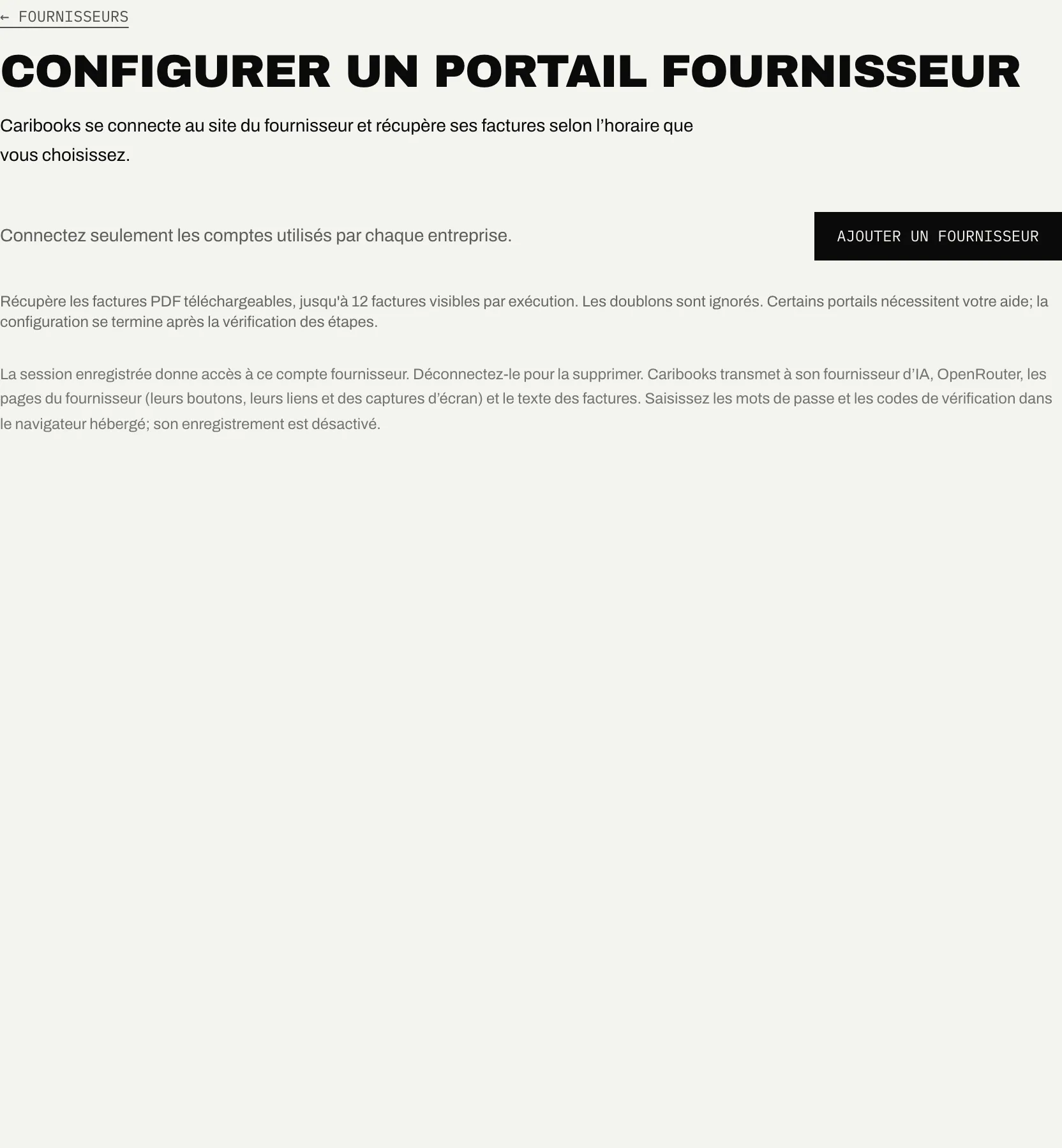
Certains fournisseurs gardent leurs factures derrière une connexion. Connecter le portail ouvre Configurer un portail fournisseur :
- Inscrivez le nom du fournisseur, un libellé de compte facultatif, son site Web et, si le compte a plus d'une entreprise, celle où vont ses factures, puis cliquez sur Ajouter et continuer. Une entreprise ajoute chaque compte fournisseur une seule fois : un deuxième compte chez le même fournisseur doit avoir son propre libellé. Un fournisseur dont la configuration est commencée mais pas terminée affiche plutôt Terminer la connexion sur sa ligne, qui vous ramène à ce portail.
- Attendez que la page de connexion du fournisseur apparaisse dans le navigateur hébergé; seul ce fournisseur reste affiché jusqu'à ce que vous fermiez le navigateur. Connectez-vous vous-même, depuis un ordinateur. Vous y saisissez mots de passe et codes de vérification, et l'enregistrement est désactivé.
- Caribooks trouve la liste des factures, en télécharge une et vérifie les étapes. Tant que l’encadré au-dessus du navigateur indique que Caribooks travaille, vous n’avez rien à faire : ne touchez pas au navigateur. L’encadré devient orange quand Caribooks a besoin de vous. Si Caribooks ne trouve pas la liste des factures, ouvrez-la vous-même dans le navigateur et cliquez sur Trouver mes factures. Vérifiez la facture et cliquez sur Terminer la configuration.
Une fois confirmé, un portail récupère les factures chaque mois à partir de ce jour, à 7 h, heure de l'Est, la première fois sans attendre. Horaire de récupération permet de choisir chaque semaine, trimestre ou année, ou seulement quand vous le demandez. Chaque récupération dépose jusqu'à 12 factures PDF téléchargeables dans la boîte de documents de l'entreprise, en ignorant celles déjà récupérées. Un portail ne crée ni ne paie jamais de facture fournisseur. Le menu Modifier de sa ligne offre Récupérer maintenant, Horaire de récupération et Déconnecter le portail; un portail en panne affiche Réparer le portail. Si le fournisseur met fin à la connexion enregistrée, sa ligne vous demande de vous reconnecter : cliquez sur Se reconnecter et connectez-vous au fournisseur dans le navigateur qui s’ouvre. Tant que le navigateur d’un portail est ouvert, sa carte n’affiche que le nom du fournisseur au-dessus du navigateur; l’horaire de récupération réapparaît une fois le portail rétabli.
Demandez à votre assistant
- « Quelles dépenses n'ont toujours pas de reçu joint? »
- « Joins à leurs factures fournisseurs les factures que Caribooks a trouvées dans ma boîte de courriel. »