La boîte de documents est l'endroit où vos reçus, factures de fournisseurs et relevés attendent vos livres. C'est la page Documents du portail, incluse dans tous les forfaits. Votre assistant peut la lire et joindre ses fichiers dans QuickBooks, tout comme l'Autopilote.
Ajouter des documents
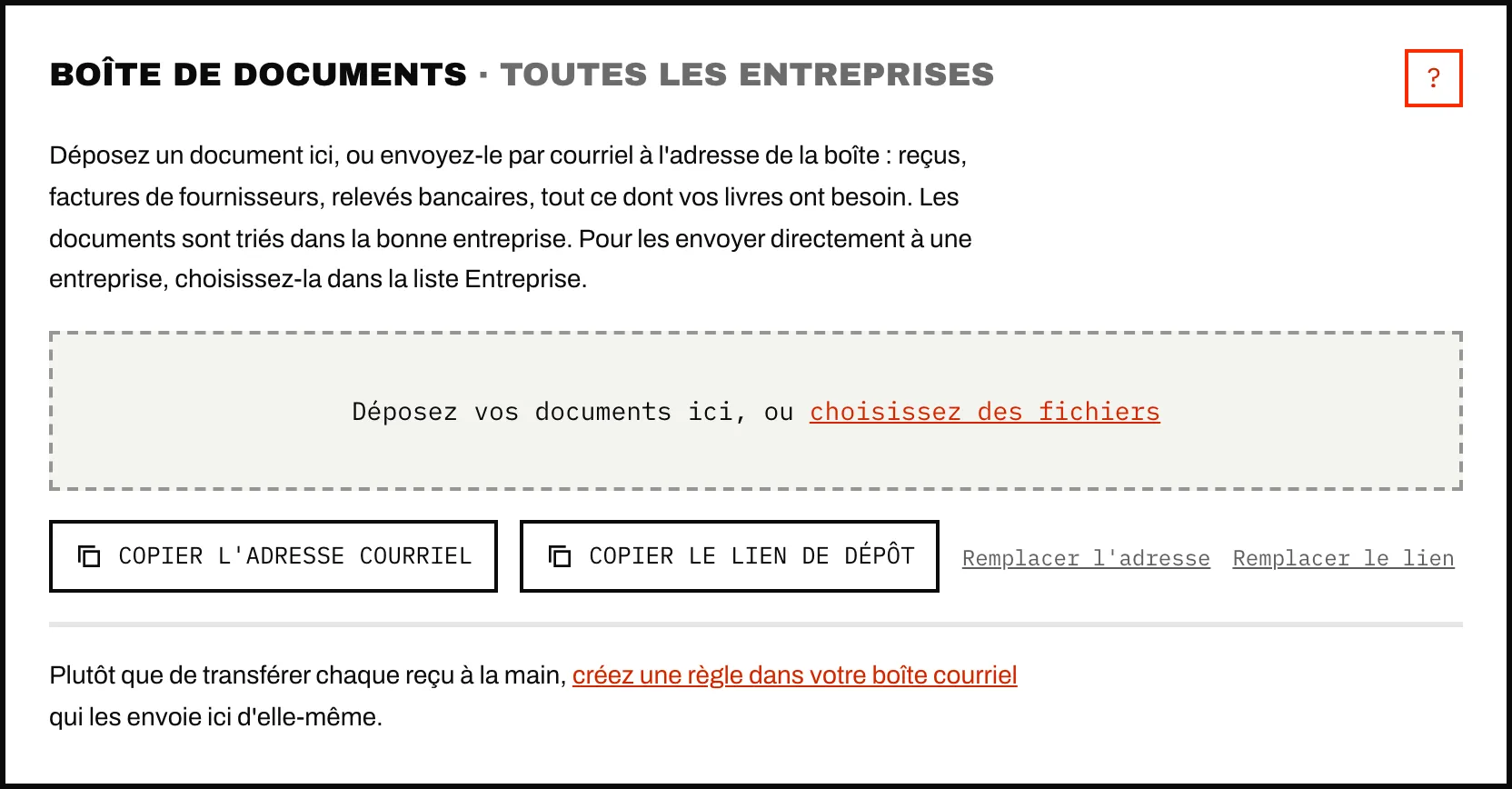
- Déposez des fichiers n'importe où sur la page, ou cliquez sur choisissez des fichiers. Sur un téléphone, Prendre une photo ou choisir un fichier ouvre l'appareil photo.
- Envoyez-les ou transférez-les par courriel à l'adresse de la boîte, ou donnez son lien de dépôt à la personne qui a les reçus. Voyez Adresses de réception et liens de dépôt.
- Avec l'Autopilote, la page Fournisseurs récupère les factures dans votre boîte de courriel et vos portails fournisseurs.
La boîte accepte les PDF, les images (JPEG, PNG, GIF, WebP, TIFF, HEIC), les fichiers Word et Excel et les CSV, jusqu'à 50 Mo chacun. Un fichier envoyé deux fois n'est gardé qu'une fois, et le second envoi affiche Déjà dans la boîte.
Ce qui se passe à l'arrivée d'un fichier
- Caribooks le lit une fois : fournisseur, date, type, numéro, total et devise, taxes, articles achetés. Pendant ce temps, la ligne affiche Lecture en cours. Ensuite, la recherche retrouve le document par l'un de ces éléments, ou par n'importe quel mot qu'il contient.
- Il est classé dans une entreprise, si votre compte a plusieurs entreprises. Un fichier arrivé par l'adresse ou le lien de dépôt d'une entreprise lui appartient déjà. Tout autre fichier est comparé à vos règles de classement, puis au nom, à l'adresse et aux numéros de taxes de chaque entreprise dans QuickBooks quand le document indique à qui il est facturé, puis lu par l'IA. Un fichier qu'aucune de ces étapes ne règle reste non classé : un document classé dans la mauvaise entreprise fait plus de tort qu'un document qui attend.
- Il attend d'être joint. Rien n'entre dans QuickBooks de lui-même.
Quand des fichiers n'ont pas d'entreprise, la page en indique le nombre, et votre assistant et l'Autopilote les laissent de côté. Ouvrez-en un, choisissez son entreprise sous Compagnie et cliquez sur Enregistrer. Si tous les documents de cet expéditeur sont allés à la même entreprise, Caribooks enregistre une règle de classement et classe lui-même son prochain fichier. Un fournisseur qui facture plusieurs de vos entreprises n'en reçoit jamais.
Un fichier que l'IA est certaine de ne pas être un document (un logo, une bannière de courriel) est mis de côté sous Classé : pas un document.
Les onglets : qui doit agir
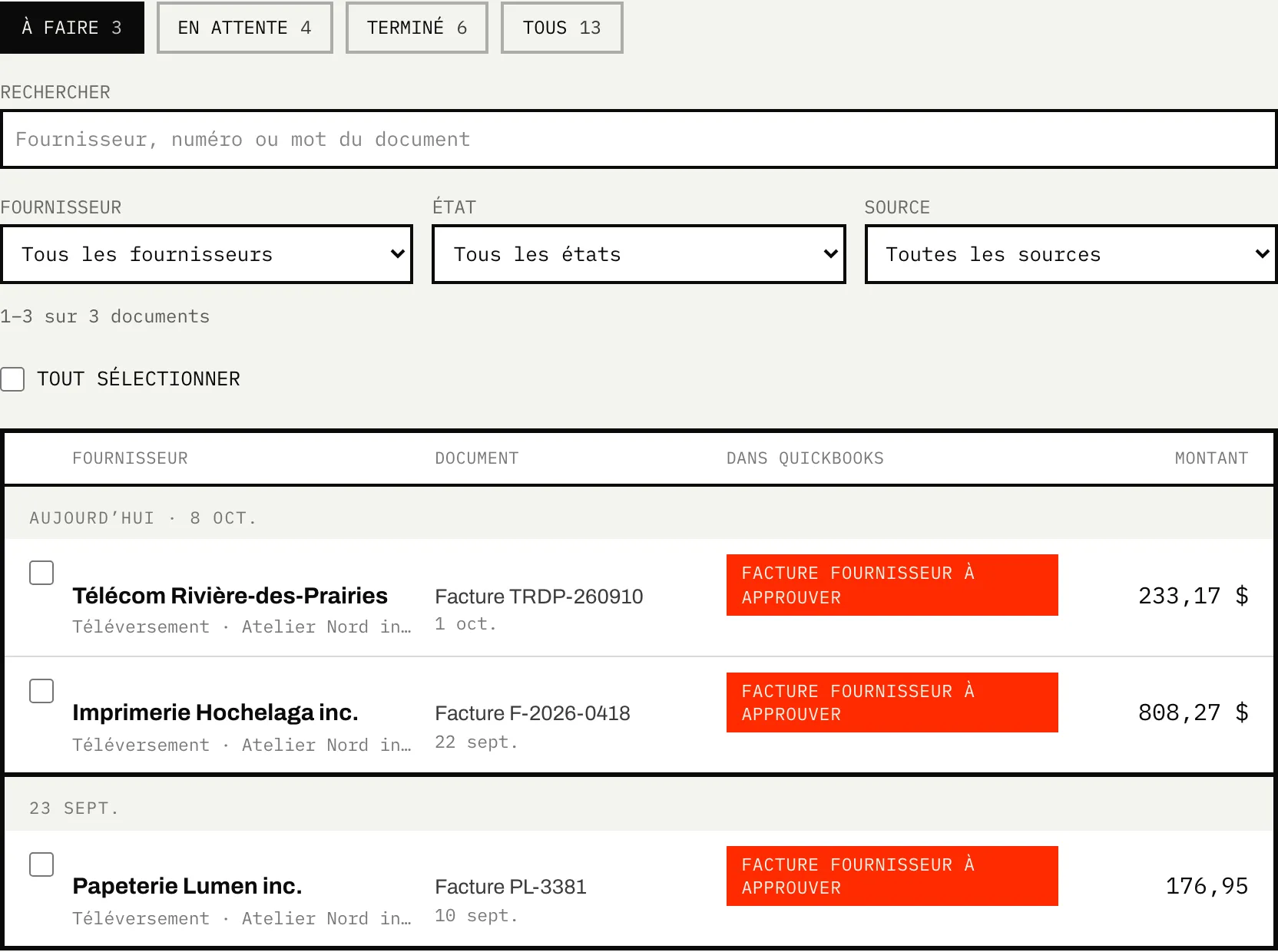
- À faire : une pièce jointe ou une facture fournisseur tirée de ce document vous attend dans À valider. L'état y mène directement, et la page s'ouvre sur cet onglet dès qu'il contient quelque chose.
- En attente : en lecture, pas encore examiné, dans votre boîte, ou en attente que sa transaction arrive dans vos livres.
- Terminé : joint à une transaction, déjà aux livres, ou classé comme relevé ou pour référence.
- Tous : tout.
Les filtres limitent la liste par Fournisseur, État et Source (Courriel, Boîte de courriel, Téléversement, Lien de dépôt, Portail fournisseur). Une facture et son reçu pour la même transaction (même fournisseur, date, total et devise) partagent une ligne; le second y figure comme copie.
Types de documents
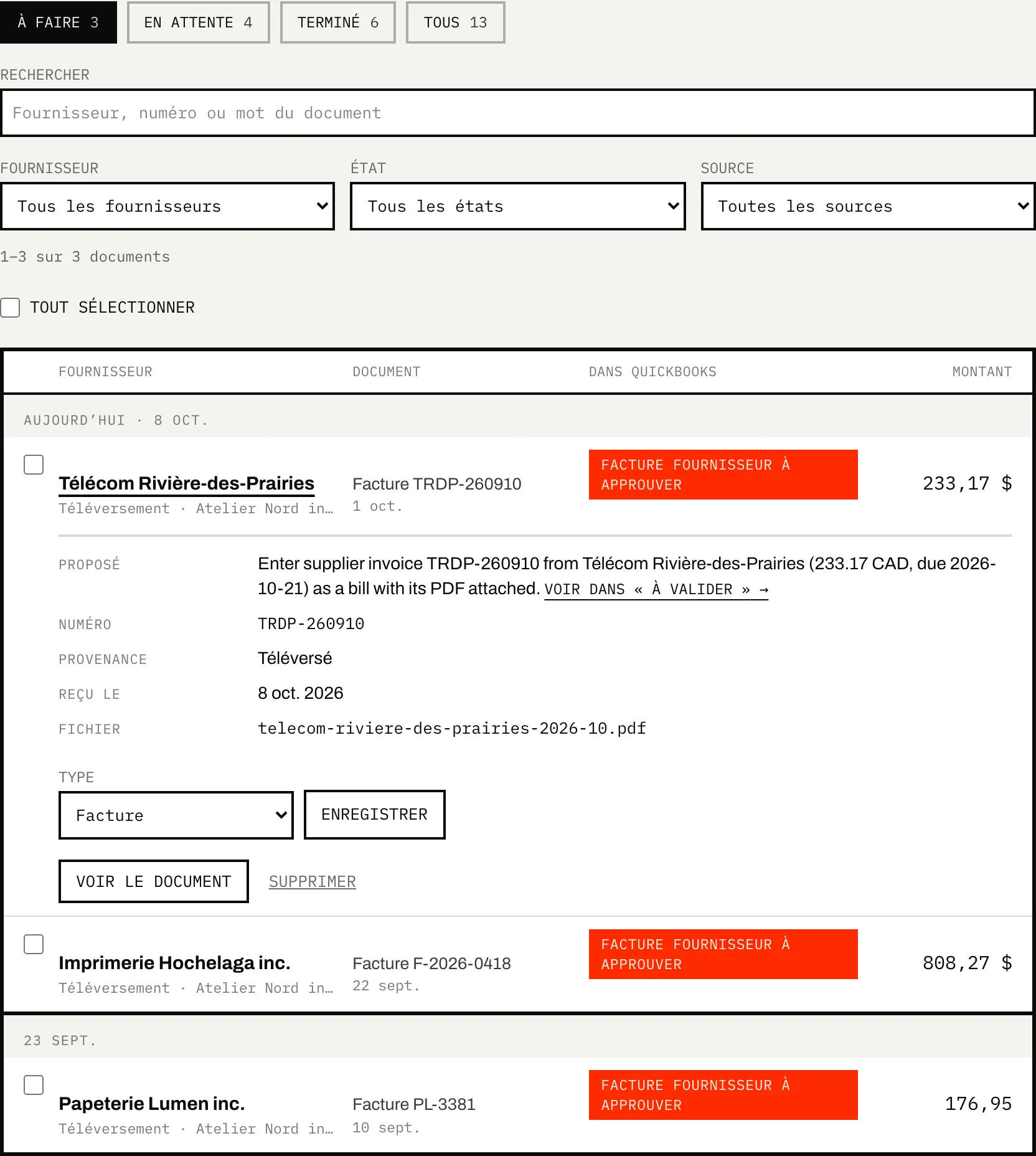
Chaque document est un Reçu, une Facture, un Relevé, une Note de crédit ou Autre. La lecture fixe le type. Pour le corriger, ouvrez la ligne, choisissez sous Type et cliquez sur Enregistrer; la lecture ne remplace jamais votre choix. Un document classé comme relevé ou pour référence que vous qualifiez de reçu, de facture ou de note de crédit retourne dans la pile, et la boucle de son entreprise a une nouvelle occasion de le joindre.
Qui joint les documents dans QuickBooks
Rien n'est joint sans l'un de ces deux moyens :
- votre assistant, quand vous le lui demandez. Il utilise
attach_filepour déposer votre fichier original sur la dépense ou la facture fournisseur, ce qui exige l'accès complet à cette entreprise (voyez Accès et confirmations); - une boucle de l'Autopilote, comme Reçus et factures, qui s'exécute chaque matin et quelques minutes après l'arrivée d'un fichier. Chaque pièce jointe ou facture fournisseur qu'elle propose vous attend dans À valider. Boucles explique ce qu'elle fait de chaque type de document.
Le panneau Ce qui arrive à ces fichiers, en haut de la page, indique ce qui s'applique à chaque entreprise. Là où l'Autopilote est activé sans qu'aucune boucle joigne les documents, il propose d'en ajouter une.
Déplacer et supprimer
- Pour déplacer des documents vers une autre entreprise, cochez-les (Tout sélectionner prend tous les documents qui correspondent aux filtres, sur toutes les pages), choisissez l'entreprise sous Déplacer vers… et cliquez sur Déplacer. Seuls les documents en attente se déplacent. Un document classé reste dans l'entreprise qui l'a inscrit.
- Supprimer, sur une ligne ou une sélection, retire le fichier immédiatement. Votre assistant ne le reverra plus.
- Un document trouvé dans une boîte de courriel pour un fournisseur offre aussi Pas une facture de {fournisseur}, qui le supprime et empêche que ce message soit repris.
Combien de temps les fichiers sont gardés
- Un fichier reste jusqu'à ce que vous le supprimiez. Dès qu'un reçu ou une facture est joint à une transaction QuickBooks, son fichier est conservé sur cette transaction et la copie de la boîte est retirée. La ligne reste, avec Ouvrir dans QuickBooks.
- Les relevés et les documents de référence gardent leur fichier une fois classés.
- Un document marqué Déjà aux livres est la copie d'un document que QuickBooks a déjà. La copie est supprimée après 30 jours et la ligne reste, pour que le même fichier ne soit pas repris. D'ici là, Annuler le remet dans la pile, et dès lors vous seul pouvez l'archiver.
- Une pièce jointe de courriel de plus de 50 Mo n'est pas gardée. Sa ligne indique Impossible de garder : fichier de plus de 50 Mo, pour que vous l'ajoutiez autrement.
Demandez à votre assistant
- « Qu'est-ce qui attend dans ma boîte de documents Caribooks? »
- « Joins les reçus de ma boîte de documents Caribooks à leurs dépenses. »