Une boucle, c'est une tâche récurrente écrite en une phrase : « Chaque jour, joins les reçus de la boîte de documents aux dépenses qu'ils justifient. » Caribooks en fait une boucle qui s'exécute selon son horaire, lit vos livres et vos documents, et propose les changements. Les boucles ne s'exécutent que sur les entreprises qui ont l'Autopilote.
Écrire votre propre boucle
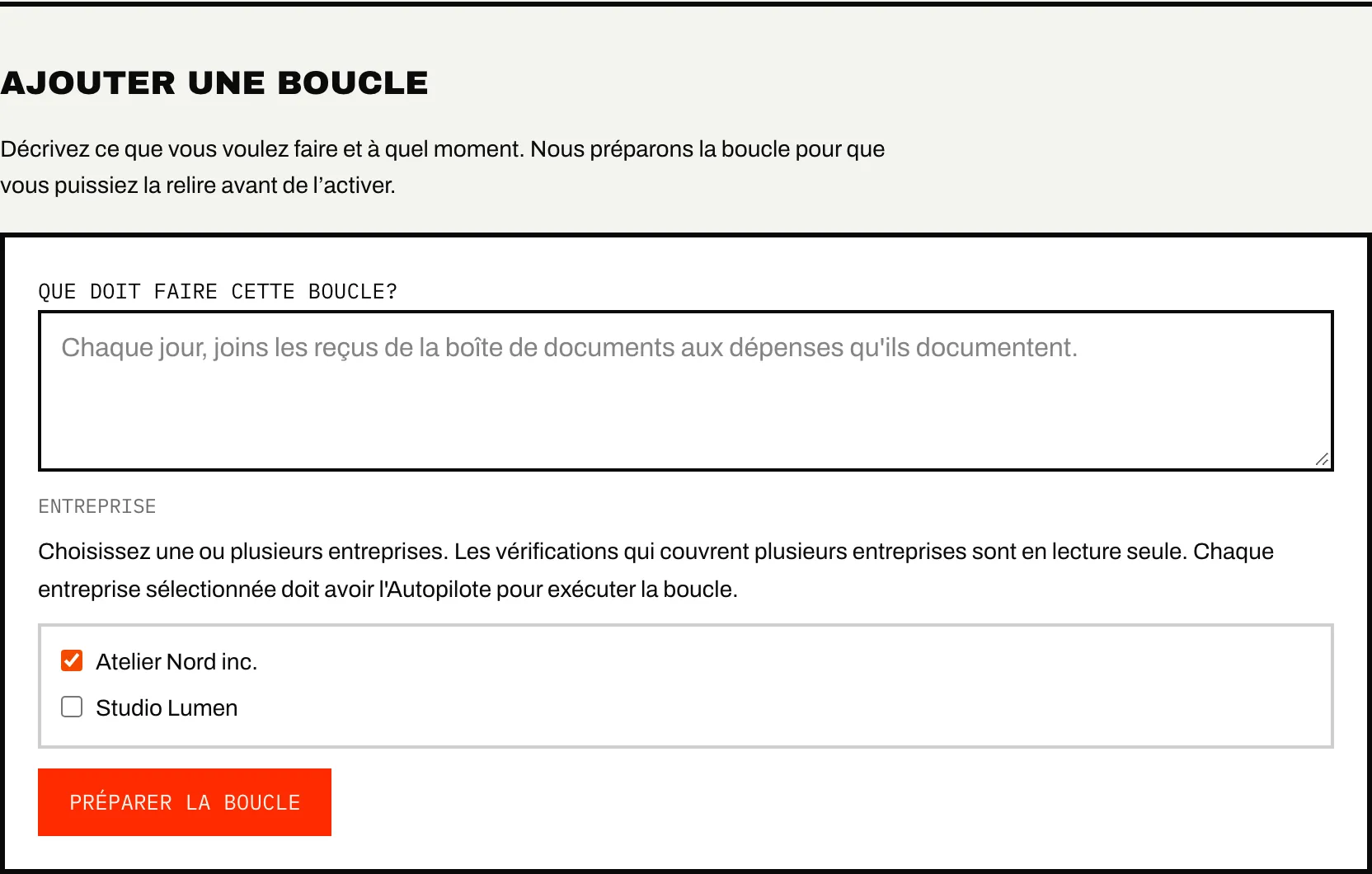
- Sous Ajouter une boucle, décrivez ce que vous voulez faire et à quel moment dans Que doit faire cette boucle?
- Choisissez l'Entreprise. Vous pouvez en choisir plusieurs seulement pour une vérification qui lit et ne modifie rien; une boucle qui prépare des changements travaille sur une seule entreprise.
- Appuyez sur Préparer la boucle.
Caribooks transforme votre phrase en fiche de boucle, en pause : Boucle préparée. Relisez-la ci-dessous, puis activez-la. La ligne sous votre phrase dit quand la boucle s'exécute, ce qu'elle regarde, ce qu'elle peut faire seule, ce qu'elle demande d'abord et quand son travail est terminé. Si c'est juste, activez En marche. Sinon, changez la phrase sous Modifier la boucle. Une phrase qui ne donne pas de boucle est refusée, avec une indication de ce qu'il faut ajouter.
Partir de la bibliothèque
Sous Ou partez de la bibliothèque, des boucles toutes prêtes sont regroupées en Documents, Classement, Comptes fournisseurs, Comptes clients et Fin de mois. Certaines portent la mention lecture seule : elles présentent leurs constats et ne modifient jamais les livres.
- Appuyez sur Configurer → à côté d'une boucle.
- Ajustez sa phrase au besoin. Fonctionnement explique ce qu'elle fait.
- Choisissez Quand elle s'exécute et l'Entreprise.
- Appuyez sur Démarrer cette boucle.
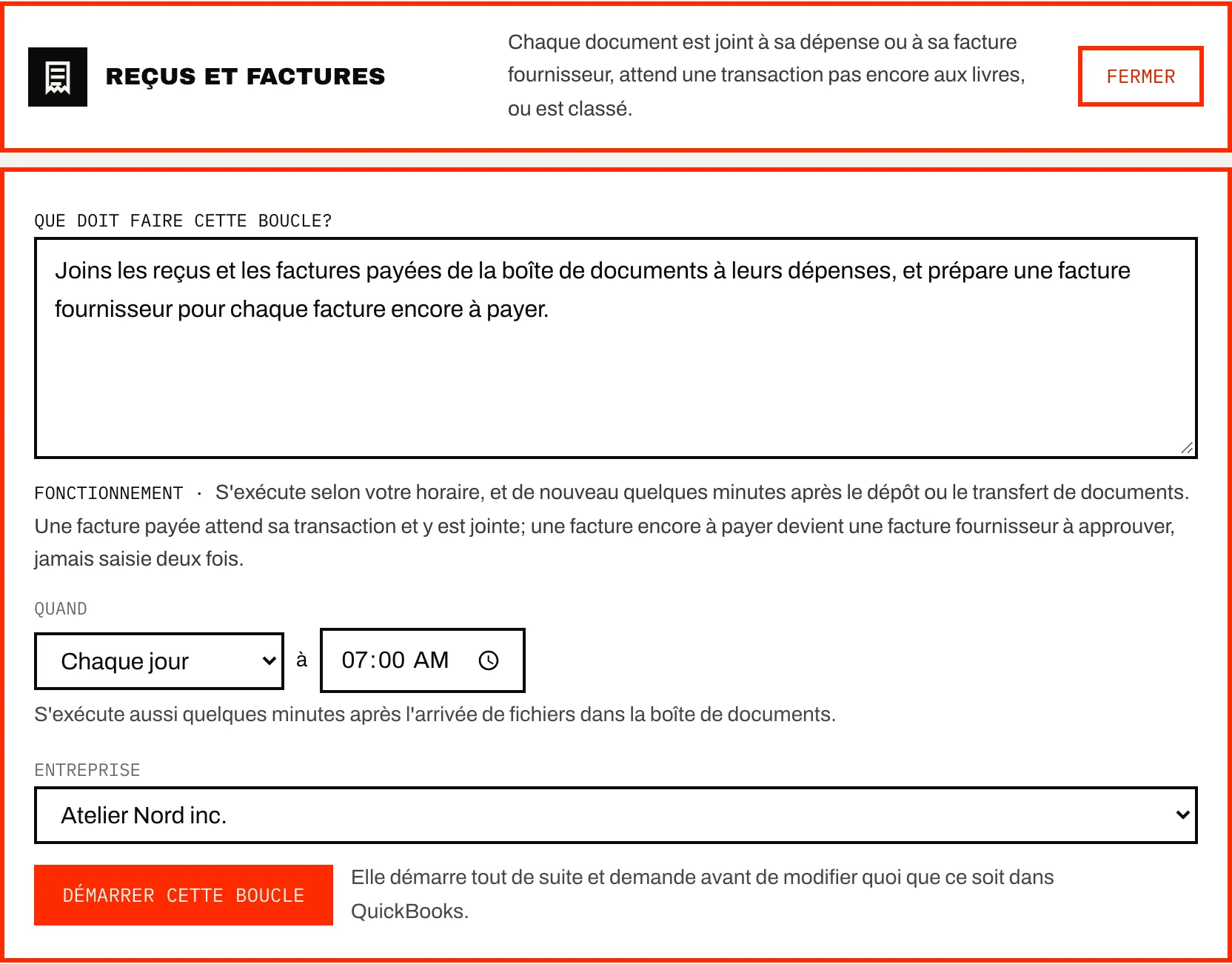
Une boucle de la bibliothèque démarre tout de suite sur une entreprise qui a l'Autopilote, et elle demande avant de modifier quoi que ce soit dans QuickBooks. Une phrase reformulée prend quelques secondes à lire. Dès qu'une entreprise utilise une boucle de la bibliothèque, celle-ci n'y est plus offerte pour cette entreprise.
Quand une boucle s'exécute
Une boucle planifiée a un choix Quand : Chaque jour, Chaque semaine un jour donné, ou Chaque mois un jour du 1er au 28, à l'heure voulue, heure de l'Est. Changez-le et appuyez sur Enregistrer; la prochaine exécution se déplace sans que la boucle soit relue.
Certaines boucles s'exécutent aussi quelques minutes après l'arrivée de fichiers dans la boîte de documents; la fiche le précise sous le choix d'horaire. Plusieurs fichiers déposés ensemble donnent une seule exécution.
Une boucle qui surveille la boîte de documents ou vos livres saute une exécution planifiée quand rien n'y est nouveau; son résumé le dit. L'exécution sautée indique « Rien de nouveau depuis la dernière exécution, donc rien à faire. » Une exécution que vous lancez, ou qu'un dépôt de fichier déclenche, a toujours lieu.
La fiche d'une boucle
Repliée, une fiche montre le nom de la boucle et où elle en est : En marche avec sa prochaine exécution, En pause, En cours… ou En attente de votre approbation. Ouvrez-la pour voir :
- votre phrase et son résumé;
- En marche : la mise en pause fonctionne toujours, et la mise en marche exige l'Autopilote sur l'entreprise;
- Me demander avant chaque changement : activé tant que la boucle est en aperçu (une boucle en lecture seule affiche Lecture seule à la place);
- Quand et Enregistrer, pour une boucle planifiée;
- Dernière exécution, Lancer maintenant et Supprimer;
- Dernières exécutions et Modifier la boucle.
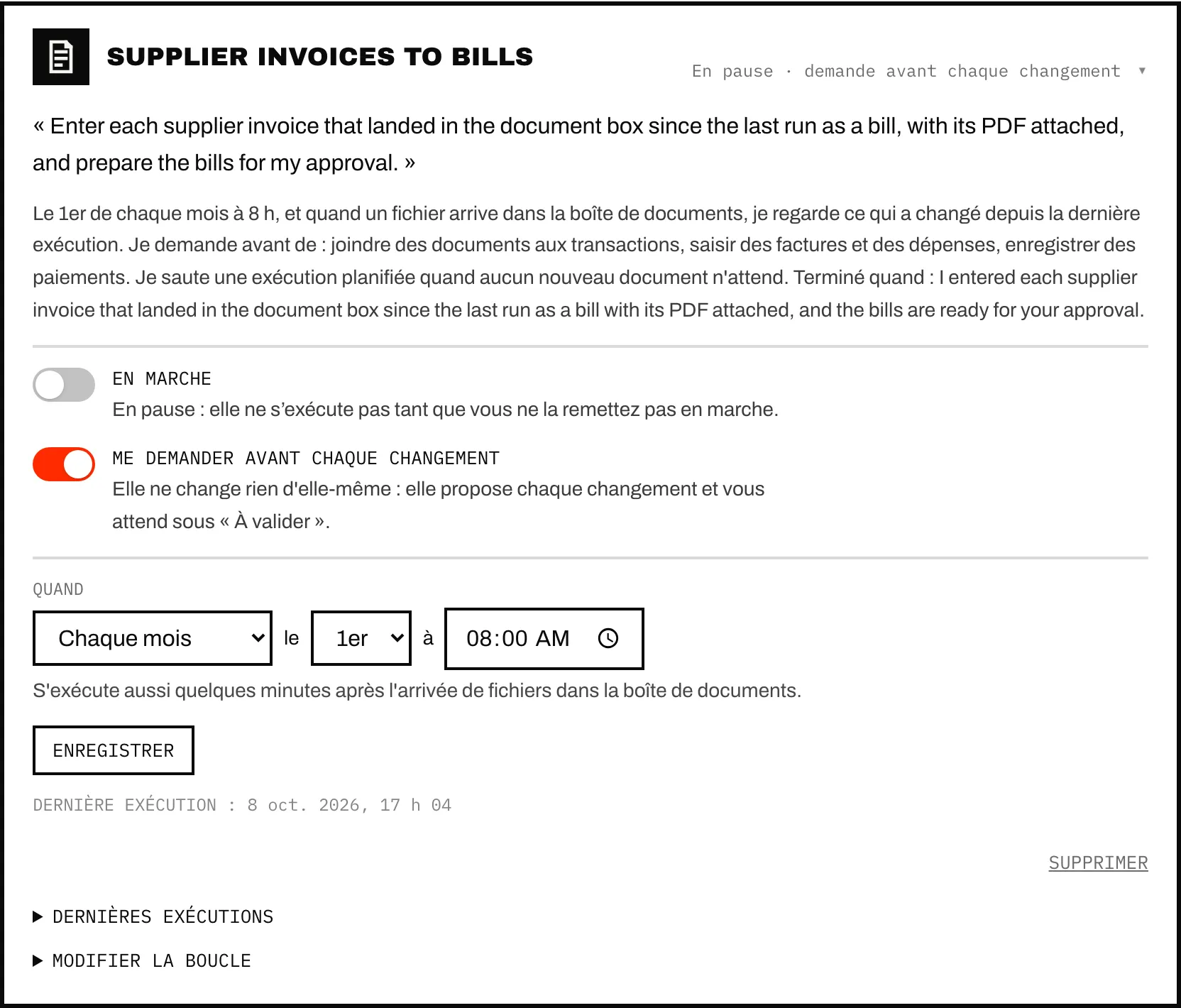
Lancer maintenant démarre une exécution, qui prend quelques minutes; rechargez la page pour voir le résultat sous Dernières exécutions, et retrouvez ses changements sous À valider. Appuyer de nouveau pendant une exécution ne lance rien.
Changer la phrase sous Modifier la boucle met la boucle en pause jusqu'à ce que vous la remettiez en marche; l'horaire reste le même. Supprimer demande une confirmation, et les changements que la boucle a déjà faits restent sous À valider.
L'aperçu et l'action autonome
Chaque nouvelle boucle propose chaque changement et vous attend sous À valider. Après trois exécutions de suite où vous avez approuvé ce qu'elle proposait sans rien refuser, la fiche offre Laisser cette boucle agir seule? Seul La laisser agir change cela, et Me demander avant chaque changement ramène l'aperçu. La page Autopilote dit ce qu'une boucle peut alors faire seule.
Les exécutions et leur compte rendu
Chaque ligne sous Dernières exécutions donne le moment de l'exécution, ce qui l'a lancée (Planifiée, Sur dépôt ou Lancée par vous), comment elle a fini (Terminée, Échouée, En pause), le nombre de changements et de questions. Ouvrez une ligne pour le compte rendu, les questions et toute erreur. Voir toutes les exécutions les liste toutes, avec un filtre Résultat : A fait des changements, A posé une question, A échoué.
Une exécution pose une question quand les livres ne lui disent pas quoi faire (les boucles sur la boîte de documents ne posent jamais de question sur un document). Les questions paraissent aussi dans votre résumé par courriel. Une question n'a pas de case de réponse.
Une exécution qui atteint son plafond de changements s'arrête et s'affiche En pause.
Les boucles créées par votre assistant
Votre assistant peut écrire une boucle avec create_task. Caribooks la prépare en pause, et son démarrage attend sous À valider comme Démarrer une boucle; la fiche de la boucle indique En attente de votre approbation. Approuvez-la là, ou demandez à votre assistant de la démarrer (activate_loop). La refuser supprime le brouillon. Si vous voulez le travail tout de suite, l'assistant peut démarrer la boucle et la lancer aussitôt, sur une entreprise qui a l'Autopilote. Il peut aussi lister vos boucles (list_loops) et leurs propositions (list_proposals), mais l'approbation d'un changement reste dans le portail.
Demandez à votre assistant
- « Chaque matin, joins les reçus de ma boîte de documents aux dépenses qu'ils justifient. »
- « Chaque lundi, liste les factures fournisseurs qui semblent en double. Ne modifie rien. »
- « Lesquelles de mes boucles sont en pause? »