Une compétence est un mode d'emploi que votre assistant lit avant de travailler sur vos livres : quels outils Caribooks appeler, dans quel ordre, comment vérifier les chiffres et comment présenter le résultat. Vous la téléversez une fois. Ensuite, vous demandez le travail en une phrase, et l'assistant suit la compétence. Les compétences sont incluses dans tous les forfaits.
Où les trouver
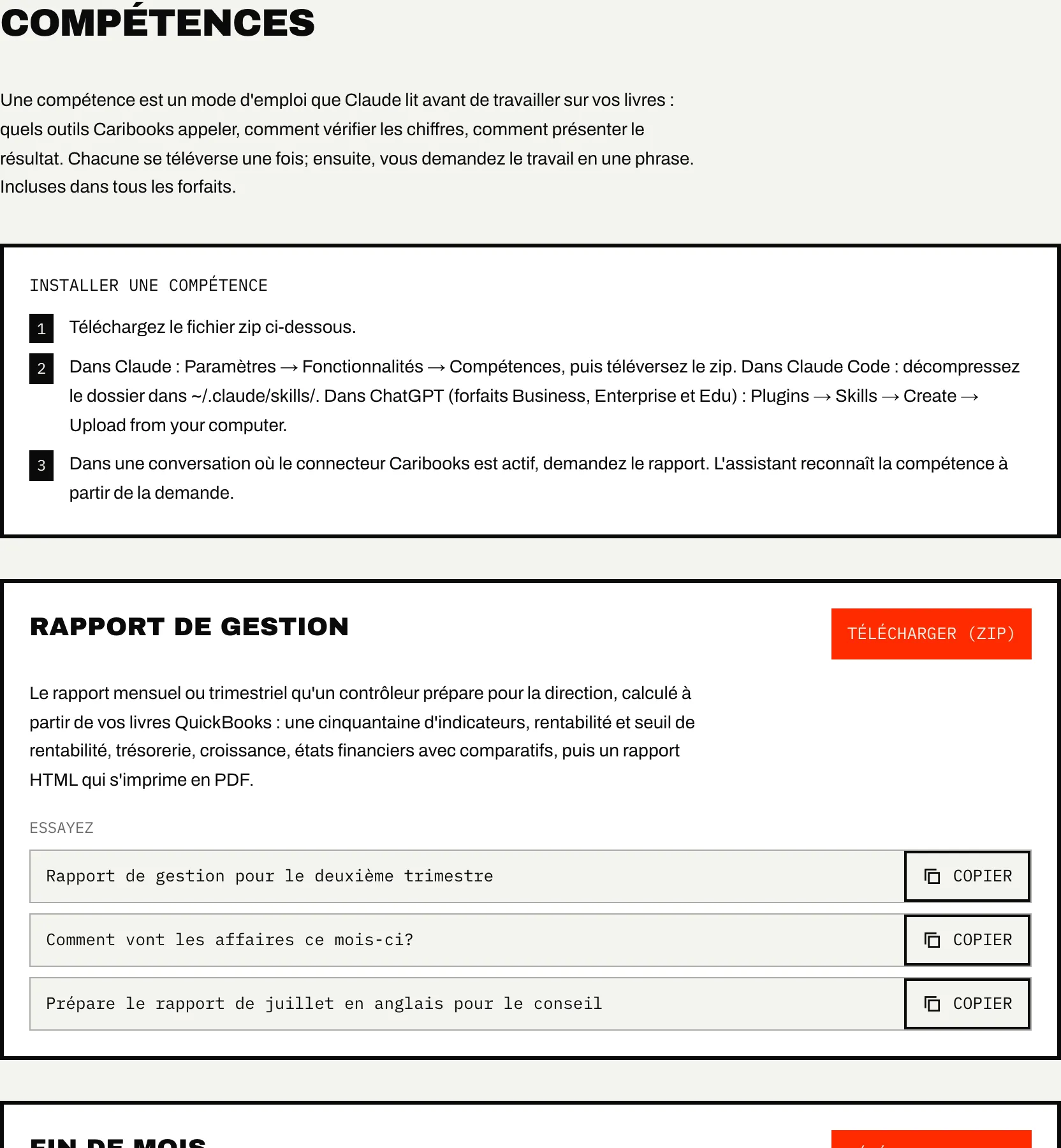
Les compétences se trouvent dans le portail, à caribooks.com/fr/portal/skills, et sur la page publique Compétences, qui détaille ce que chacune produit. Dans le portail, chaque compétence a un bouton Télécharger (zip) et quelques phrases pour la lancer, chacune avec un bouton Copier.
Installer une compétence
- Cliquez sur Télécharger (zip) sous la compétence.
- Téléversez-le dans votre assistant :
- Claude : ouvrez Paramètres → Fonctionnalités → Compétences et téléversez le zip. Dans Claude Code, décompressez plutôt le dossier dans
~/.claude/skills/. - ChatGPT : dans la barre latérale, ouvrez Plugins, puis l'onglet Skills, puis Create → Upload from your computer. ChatGPT offre les compétences dans ses forfaits Business, Enterprise et Edu, et vérifie chaque téléversement avant qu'on puisse s'en servir.
- Claude : ouvrez Paramètres → Fonctionnalités → Compétences et téléversez le zip. Dans Claude Code, décompressez plutôt le dossier dans
- Dans une conversation où le connecteur Caribooks est actif, demandez le travail. L'assistant reconnaît la compétence à partir de votre demande.
Recommencez pour chaque compétence voulue.
Rapport de gestion
Le rapport mensuel ou trimestriel qu'un contrôleur prépare pour la direction, calculé à partir de vos livres QuickBooks :
- un sommaire d'une cinquantaine d'indicateurs (marges, liquidité, délais clients et fournisseurs, endettement, rendement), chacun comparé à la période précédente et à la même période l'an dernier;
- la rentabilité : seuil de rentabilité, marge de sécurité, principaux comptes de revenus et de charges;
- la trésorerie, rapprochée de la variation de l'encaisse;
- l'état des résultats et le bilan, avec écarts et analyse en pourcentage;
- la répartition par classe ou par service, et l'âge des comptes clients et fournisseurs.
Chaque chiffre est comparé aux totaux de QuickBooks avant d'être présenté, et le rapport s'imprime en PDF. L'assistant affiche d'abord comment il a classé chaque compte (coût fixe ou variable, dette, intérêts, amortissement). Corrigez cette liste avant de lire les chiffres : tout le rapport en dépend.
Essayez : « Rapport de gestion pour le deuxième trimestre », « Comment vont les affaires ce mois-ci? »
Fin de mois
La revue qu'une teneuse de livres fait avant de fermer un mois :
- une liste de vérification de clôture, chaque point réglé, à régler ou sans objet, avec les transactions derrière;
- les doublons probables de factures fournisseurs (même fournisseur, même montant, à sept jours d'écart);
- les comptes fourre-tout à vider : non classé, à demander au comptable, solde d'ouverture;
- l'état des résultats du mois comparé au précédent, ligne par ligne, au-delà du seuil que vous fixez;
- les écritures modifiées après la fin du mois, et les lignes bancaires et de carte encore non rapprochées;
- une liste numérotée de questions pour le propriétaire, prête à envoyer.
L'assistant extrait, compare et signale. Le rapprochement bancaire reste un écran de QuickBooks, et l'importance relative, la césure et les régularisations restent votre jugement.
Essayez : « Fin de mois pour août », « Qu'est-ce qui bloque la clôture de juillet? »
Comptes fournisseurs
La tournée des comptes fournisseurs de la semaine :
- les factures fournisseurs dues dans les 14 et 30 prochains jours, comparées au solde de chaque compte bancaire;
- les doublons probables et les factures inhabituelles : montant rond, nouveau fournisseur, date de fin de semaine, saut par rapport à l'historique;
- les factures ouvertes sans pièce justificative, à réclamer au fournisseur;
- un lot de paiements proposé, approuvé ligne par ligne dans la conversation;
- avec l'accès complet, une facture fournisseur saisie à partir de son PDF, lignes et taxes comprises, le PDF joint.
Rien n'est inscrit sans votre accord sur chaque ligne, et inscrire un paiement de facture fournisseur ne déplace aucun argent : vous payez toujours à la banque. Dans une entreprise en lecture seule, la tournée s'arrête au lot proposé.
Essayez : « Tournée des fournisseurs de la semaine », « Qu'est-ce qu'on doit payer d'ici le 15? », « Saisis cette facture fournisseur à partir du PDF. »
Les autres connecteurs
Une compétence utilise aussi les autres connecteurs que vous avez dans votre assistant, quand elle les trouve dans la conversation : Gmail ou Microsoft 365 pour le courriel, Google Drive, OneDrive ou SharePoint pour les fichiers. La fin de mois s'en sert pour retrouver le reçu derrière une dépense sans pièce justificative et pour les relevés bancaires; la tournée fournisseurs, pour retrouver la facture d'un fournisseur ou le PDF à partir duquel saisir une facture. Dans Claude, ajoutez-les sous Paramètres → Connecteurs. Le rapport de gestion n'a besoin que de QuickBooks.
Ce qu'une compétence demande à Caribooks
Une entreprise connectée suffit pour le rapport de gestion et la fin de mois, même en lecture seule. La tournée fournisseurs n'a besoin de l'accès complet que pour inscrire des paiements et saisir des factures. Voir Accès et confirmations.